La partie utile de Gemini Tasks est aussi celle qui devrait vous ralentir. Aux États Unis, Gemini peut maintenant prendre une demande d achat, parcourir les commerçants que vous nommez, et effectuer un paiement pour vous. Google appelle la protection pour l argent un plafond de dépenses strict. Dans le produit lui même, cette protection apparaît comme le budget maximal que vous fixez dans une tâche d achat, avant de la soumettre.
Fixez ce budget en premier, à dessein, et gardez aussi la seconde protection. La confirmation d achat est activée par défaut, et elle signifie que Gemini vous avise et attend pendant que vous examinez la commande avant de payer. Un plafond bas avec la confirmation activée forme une course bien bornée. Un plafond élevé avec la confirmation désactivée forme un ordre permanent que vous pourriez ne voir que lorsque le reçu arrive.
Ce que vous allez construire ou apprendre
Vous allez configurer une tâche d achat de la façon prudente. À la fin, Gemini aura un article nommé à acheter, un ensemble nommé de commerçants qu il peut utiliser, un budget maximal qu il est conçu pour respecter, une date limite après laquelle la tâche s annule elle même, et une étape de confirmation qui remet la commande finale devant vous avant le paiement.
Vous allez aussi apprendre ce que le plafond n est pas. Le budget maximal dans la page d aide appartient à cette tâche d achat. Google ne le décrit pas dans cette page comme une limite mensuelle pour toutes les tâches. Si vous lancez trois tâches d achat, chacune a besoin de son propre budget, de sa propre date limite, et de son propre examen. Notre test de recherche sur Gemini Tasks couvre le lancement plus large, la fonction d appel, et les limites de pays autour de ce flux d achat.
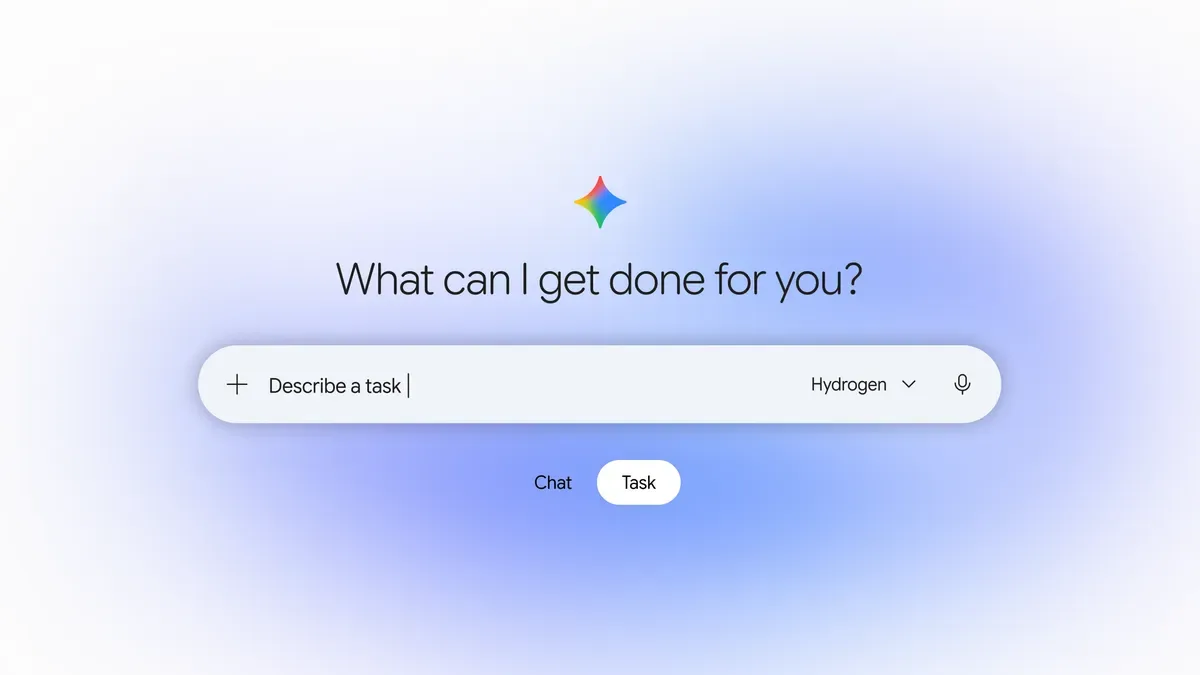 Commencez en mode Task, pas dans une conversation normale. La tâche est l endroit où vous confiez à Gemini du travail à effectuer en arrière plan. Image : Google
Avant de commencer
Vérifiez d abord la règle de pays, parce qu elle décide si le reste de ce tutoriel peut fonctionner pour vous. Tasks lui même est devenu gratuit le 17 novembre 2026 aux États Unis, au Japon, en Corée, au Canada, en Australie et en Inde. Les achats sont plus étroits. L aide de Google énonce la fonction d achat et de paiement clairement : vous devez avoir 18 ans ou plus et être aux États Unis. Un lecteur au Canada peut utiliser Tasks pour d autre travail et ne pas avoir de flux d achat où fixer un plafond.
Une autre limite a sa place dès le départ. Vous ne pouvez pas modifier une tâche d achat en cours pour corriger un plafond fixé trop haut. L aide de Google dit que si vous devez changer une tâche existante, vous devrez l annuler et en créer une nouvelle. Cette règle fait de l écran de configuration l endroit où obtenir les bons chiffres, et elle fait de l étape 8, la voie d annulation, une partie du flux normal plutôt qu un geste d urgence.
Étape 1 : Vérifiez votre compte et préparez Wallet
Action : connectez vous à Gemini avec le compte Google personnel que vous utilisez pour les achats, et confirmez que l Historique est activé pour ce compte. Ouvrez ensuite Google Wallet et confirmez que le moyen de paiement et l adresse de livraison que Gemini doit utiliser sont bien ceux qui y sont enregistrés. L aide de Google liste les trois points comme ce qu il vous faut : un compte personnel, l Historique activé, et un moyen de paiement enregistré dans Google Wallet. Vous pouvez ajouter un moyen de paiement pendant la configuration si aucun n est enregistré, mais l ajouter maintenant rend les écrans suivants plus faciles à lire avec soin.
Résultat attendu : vous êtes connecté avec le bon compte, et Wallet contient la carte et l adresse que vous attendez. Si vous êtes connecté avec un compte de travail ou d école, arrêtez ici et changez de compte. Le flux d achat n apparaîtra pas pour ce compte, et aucun réglage de plafond ne peut corriger une règle de compte.
Étape 2 : Ouvrez Gemini et passez à Task
Action : sur votre téléphone ou votre tablette, ouvrez l application mobile Gemini, ou allez sur gemini.google.com. Au dessus de la zone de texte, touchez Task. C est le même interrupteur que Google décrit dans son billet de lancement : ouvrez Gemini, basculez l interrupteur de Chat à Task, et dites à Gemini ce que vous avez à faire.
Résultat attendu : Gemini est en mode Task, prêt pour du travail qu il effectuera par étapes plutôt qu en une seule réponse. Si vous restez dans Chat, vous obtenez une conversation sur un produit. Dans Task, vous obtenez une tâche d achat avec des détails que vous pouvez examiner et soumettre.
Étape 3 : Décrivez l achat en détail clair
Action : dites à Gemini ce que vous voulez qu il achète ou paie. Pour un produit, l aide de Google dit d inclure des détails précis sur le produit, vos commerçants préférés, et votre budget dans la demande elle même. Nommez l article aussi exactement que vous le pouvez, nommez les commerçants que Gemini peut utiliser, et énoncez le budget dans la demande aussi bien que dans l écran d examen de l étape 4. Suivez les instructions à l écran qui suivent, et accordez la permission pour le navigateur si Gemini la demande, car la page d aide note que Gemini a besoin de votre permission pour utiliser un navigateur pour travailler sur la tâche.
Résultat attendu : Gemini prépare une tâche d achat à partir de votre demande. Lisez le brouillon comme un étranger le lirait. Si l article, la taille ou la version, ou la liste de commerçants est vague dans votre demande, elle sera vague dans la tâche, et un plafond correct sur un mauvais article reste une mauvaise commande.
Étape 4 : Fixez le budget maximal et la date limite
Action : sur l écran d examen, vérifiez ou mettez à jour chaque détail d achat que l aide de Google liste. Vérifiez l article ou la liste d articles à acheter. Vérifiez les commerçants que Gemini peut parcourir et chez qui il peut acheter. Fixez votre budget maximal, jusqu à 1000 dollars. Fixez la date d expiration de la tâche, dans les 14 jours. Confirmez votre moyen de paiement, et confirmez votre adresse de livraison.
Cet écran est le tutoriel en une seule vue. Le budget maximal est le plafond de dépenses. Choisissez un nombre qui couvre l article et ses frais normaux et rien de plus. Un nombre rond bien au dessus du prix n est pas un plafond au sens utile. La date limite compte tout autant : si Gemini ne termine pas l achat avant cette date, la tâche est annulée, selon l aide de Google. Une fenêtre courte convient à un article courant. Une fenêtre plus longue convient à un article rare, et elle laisse aussi la tâche active plus longtemps, ce qui est une raison de garder le budget serré.
Résultat attendu : l article, les commerçants, le budget maximal, la date d expiration, le moyen de paiement et l adresse de livraison à l écran correspondent tous à ce que vous voulez. Si un champ est faux, corrigez le maintenant. Après la soumission, un changement signifie une nouvelle tâche, comme la section Avant de commencer l explique.
 Le plafond et le reçu vivent au même endroit. Wallet contient le moyen de paiement avant la tâche et le dossier du reçu après elle. Illustration : Dirty Static
Étape 5 : Laissez la confirmation d achat activée
Action : trouvez le réglage de confirmation d achat sur l écran de configuration et laissez le activé. L aide de Google dit qu il est activé par défaut, donc vous recevez un avis pour confirmer la transaction avant que Gemini la termine. Vérifiez le réglage plutôt que de faire confiance au défaut, car une tâche configurée sur un appareil partagé ou après des essais plus tôt pourrait ne pas être où vous l aviez laissée.
Résultat attendu : avec la confirmation activée, Gemini vous avisera lorsque l achat sera prêt, et le paiement attendra votre examen à l étape 7. Si vous choisissez de désactiver la confirmation pour une tâche de routine plus tard, faites le en sachant ce que l aide de Google dit que ce choix fait : la transaction se termine seule lorsque vos conditions sont remplies, sans avis vous demandant de confirmer d abord. Pour une première tâche, activé est le seul réglage sensé.
Étape 6 : Soumettez la tâche avec Set up purchase
Action : lorsque les détails sont bons, touchez Set up purchase, et suivez toute instruction à l écran qui suit. Google note que Gemini peut utiliser un numéro de carte virtuelle sécurisé lorsqu il termine un achat, pour garder vos détails de carte réels privés. Sur votre relevé bancaire, une transaction effectuée par Gemini peut montrer des descripteurs en plus pour vous aider à l identifier, selon l aide de Google.
Résultat attendu : la tâche d achat est maintenant active. Vous pouvez trouver les tâches d achat actives sur la page Scheduled dans Gemini Apps et sur le site web Google Wallet, selon l aide de Google. Notez où votre tâche se trouve aux deux endroits avant de fermer l application, pour que les vérifications ci dessous prennent des secondes plutôt qu une recherche.
Étape 7 : Examinez la commande prête et payez
Action : si vous avez gardé la confirmation d achat activée, surveillez un avis de Gemini disant que votre achat est prêt, et vérifiez le régulièrement pendant que la tâche tourne. Sélectionnez l avis pour ouvrir la commande d achat. Examinez les détails de la commande en entier : article, commerçant, total, moyen de paiement et adresse de livraison. Pour terminer l achat, sélectionnez Pay with G Pay, dans les mots que l aide de Google utilise.
Résultat attendu : le paiement a lieu seulement après cet examen, et seulement pour la commande que vous venez de lire. Si le total dépasse le budget que vous avez fixé, ou si l article diffère de celui que vous avez nommé, ne payez pas. Laissez la tâche expirer ou annulez la à l étape 8 et recommencez avec des mots plus serrés. Le langage du billet de lancement de Google correspond à cette forme : Gemini est conçu pour demander votre confirmation ou votre approbation à l avance avant de cliquer sur Buy, et pour rester dans le plafond strict que vous fixez au départ. Conçu pour est une affirmation de l entreprise sur son intention, et votre examen est la vérification qui la rend réelle sur votre commande.
Étape 8 : Annulez ou remplacez une tâche fausse
Action : pour arrêter une tâche avant que Gemini termine l achat, annulez la dans le fil de conversation de cette tâche d achat, comme l aide de Google le décrit. Vous pouvez aussi annuler en supprimant l horaire de la tâche. Pour changer tout détail dans une tâche en cours, y compris le budget maximal, annulez l ancienne tâche et créez en une nouvelle avec les détails corrigés.
Résultat attendu : l ancienne tâche ne tourne plus, et aucun paiement ne peut se terminer sous son ancien budget ou son ancienne date limite. Créez la tâche de remplacement seulement après que l annulation est visible, pour que deux tâches actives ne courent jamais après le même article avec deux budgets.
Vérification
Effectuez ces vérifications et notez ce que vous voyez. La tâche active apparaît sur la page Scheduled dans Gemini Apps et sur le site web Google Wallet, avec l article, la liste de commerçants, le budget maximal et la date d expiration que vous avez fixés à l étape 4. Le réglage de confirmation d achat se lit comme activé pour une première tâche. Lorsque l avis de commande prête arrive, le total de la commande se situe au niveau ou sous votre budget maximal, et le commerçant est un de ceux que vous avez nommés.
Terminez par la vérification du reçu. L aide de Google dit que vous pouvez trouver des reçus détaillés pour les achats effectués par Gemini sur wallet.google.com, avec le nom du commerçant, le montant, la date et le moyen de paiement. Ouvrez ce reçu et comparez chaque champ à votre commande. Google note aussi que ces reçus ne remplacent pas les reçus officiels du commerçant, donc gardez le reçu du commerçant comme votre dossier pour les retours ou le travail de garantie.
Dépannage
| Problème | Cause probable | Correction |
|---|---|---|
| Aucun flux d achat n apparaît en mode Task | Vous êtes hors des États Unis, ou vous êtes connecté avec un compte de travail ou d école | Utilisez un compte Google personnel aux États Unis, avec l Historique activé, selon l aide de Google. Hors des États Unis, utilisez Tasks pour du travail sans achat pour l instant |
| Le budget maximal voulu ne peut pas être fixé | Le chiffre dépasse la limite que Google documente pour une tâche d achat | Fixez le budget maximal à 1000 dollars ou moins, selon l aide de Google, ou divisez les achats en tâches distinctes avec des budgets et des examens distincts |
| La tâche s est terminée sans achat | La date d expiration est passée avant que Gemini puisse la terminer | Créez une nouvelle tâche avec une nouvelle date dans les 14 jours. Une tâche qui manque sa date est annulée, selon l aide de Google |
| Le plafond ou un autre détail dans une tâche en cours est faux | Les tâches d achat ne peuvent pas être modifiées sur place | Annulez la tâche dans son fil ou en supprimant son horaire, puis créez une nouvelle tâche avec les détails corrigés |
| Aucun avis de commande prête n arrive | La confirmation d achat est activée et la commande n est pas encore prête, ou les avis pour Gemini sont désactivés sur l appareil | Vérifiez la page Scheduled pour l état de la tâche, vérifiez les réglages d avis de l appareil pour Gemini, et attendez l avis avant d attendre une étape de paiement |
| Un achat s est terminé sans avis pour confirmer | La confirmation d achat était désactivée pour cette tâche | Vérifiez le reçu sur wallet.google.com, traitez tout retour avec le commerçant, et laissez la confirmation activée pour la prochaine tâche |
| Vous ne trouvez pas le reçu | Vous cherchez seulement dans le courriel ou dans le compte du commerçant | Ouvrez wallet.google.com et trouvez le reçu d achat Gemini là, avec commerçant, montant, date et moyen de paiement, selon l aide de Google |
Prochaines étapes
Utilisez la même forme deux fois avant de lui faire confiance pour de plus grosses sommes. Une première tâche sous un petit plafond vous apprend à quoi ressemblent l avis de commande prête, l écran de commande et le reçu Wallet dans votre compte. Une seconde tâche avec un autre commerçant vous apprend où les mots de votre demande ont besoin de plus de détail. Seulement après ces essais devriez vous envisager de désactiver la confirmation, et seulement pour un article de routine avec un prix que vous connaissez bien.
Gardez aussi un dossier simple hors de Gemini : article, plafond, date limite, commerçant et montant du reçu pour chaque tâche. Cette liste rend visible la nature par tâche du plafond. Trois tâches avec un plafond de 200 dollars chacune forment 600 dollars de dépenses possibles, même si chaque écran montrait un nombre modeste. Le plafond protège une tâche. Votre dossier protège le mois entier.
Faits vérifiés par rapport aux sources Google le 18 novembre 2026. Les règles de budget, de date limite, de compte et de confirmation viennent de l aide Google pour les achats et les paiements dans Gemini Apps. Le langage sur le plafond et la confirmation dans le billet de lancement est une affirmation de Google là où il apparaît. Cette procédure a été vérifiée par rapport à ces documents et n est pas présentée comme un essai personnel.
Sources
- Google : Put Gemini to work for you
- Aide Google : Make purchases and payments with Gemini Apps
- Image du produit : Google. Illustrations du héros et du portefeuille : Dirty Static
FIN DE LA TRANSMISSION
Restez curieux. Remettez tout en question.