La parte útil de Gemini Tasks es también la parte que debería hacerte bajar el ritmo. En Estados Unidos, Gemini ya puede tomar una solicitud de compra, recorrer los comercios que nombras, y completar un pago por ti. Google llama a la protección para el dinero un límite de gasto firme. En el producto mismo, esa protección aparece como el presupuesto máximo que fijas dentro de una tarea de compra, antes de enviarla.
Fija ese presupuesto primero, a propósito, y mantén también la segunda protección. La confirmación de compra está activada por defecto, y significa que Gemini te avisa y espera mientras revisas el pedido antes de pagar. Un límite bajo con la confirmación activada es un encargo bien acotado. Un límite alto con la confirmación desactivada es una orden permanente que podrías no ver hasta que llegue el recibo.
Qué vas a construir o aprender
Vas a configurar una tarea de compra de la forma prudente. Al final, Gemini tendrá un artículo nombrado para comprar, un conjunto nombrado de comercios que puede usar, un presupuesto máximo que está diseñado para respetar, una fecha límite tras la cual la tarea se cancela sola, y un paso de confirmación que pone el pedido final frente a ti antes del pago.
También vas a aprender qué no es el límite. El presupuesto máximo en la página de ayuda pertenece a esa tarea de compra. Google no lo describe en esa página como un límite mensual para todas las tareas. Si ejecutas tres tareas de compra, cada una necesita su propio presupuesto, su propia fecha límite, y su propia revisión. Nuestra reseña de investigación sobre Gemini Tasks cubre el lanzamiento más amplio, la función de llamadas, y los límites de país alrededor de este flujo de compra.
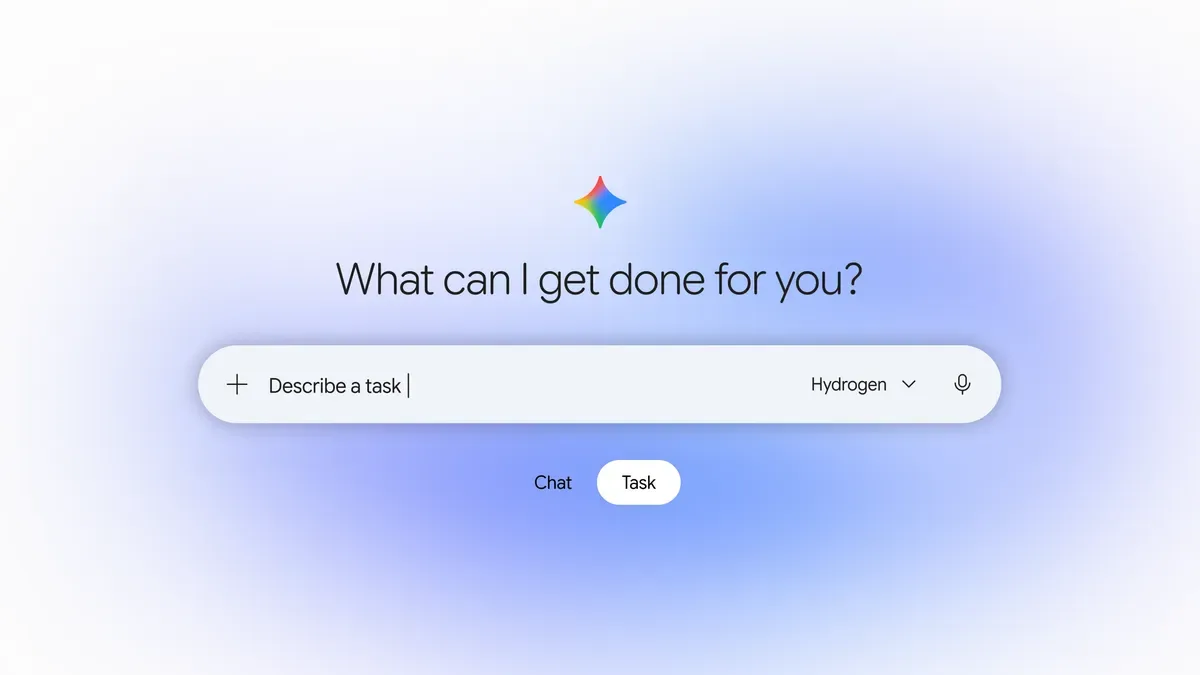 Empieza en modo Task, no en un chat normal. La tarea es donde entregas a Gemini trabajo para realizar en segundo plano. Imagen: Google
Antes de empezar
Revisa primero la regla de país, porque decide si el resto de este tutorial puede funcionar para ti. Tasks mismo se volvió gratuito el 17 de noviembre de 2026 en Estados Unidos, Japón, Corea, Canadá, Australia e India. Las compras son más estrechas. La ayuda de Google enuncia la función de compra y pago con claridad: debes tener 18 años o más y estar en Estados Unidos. Un lector en Canadá puede usar Tasks para otro trabajo y aun así no tener un flujo de compra donde fijar un límite.
Otro límite tiene su lugar desde el inicio. No puedes editar una tarea de compra activa para corregir un límite fijado demasiado alto. La ayuda de Google dice que si necesitas hacer un cambio en una tarea existente, tendrás que cancelarla y crear una nueva. Esa regla hace de la pantalla de configuración el lugar para acertar los números, y hace del paso 8, la vía de cancelación, una parte del flujo normal y no un gesto de emergencia.
Paso 1: Revisa tu cuenta y prepara Wallet
Acción: inicia sesión en Gemini con la cuenta personal de Google que usas para comprar, y confirma que el Historial está activado para esa cuenta. Luego abre Google Wallet y confirma que el método de pago y la dirección de envío que Gemini debe usar son los que están guardados allí. La ayuda de Google lista los tres puntos como lo que necesitas: una cuenta personal, el Historial activado, y un método de pago guardado en Google Wallet. Puedes agregar un método de pago durante la configuración si no hay ninguno guardado, pero agregarlo ahora hace que las pantallas siguientes sean más fáciles de leer con cuidado.
Resultado esperado: iniciaste sesión con la cuenta correcta, y Wallet contiene la tarjeta y la dirección que esperas. Si iniciaste sesión con una cuenta de trabajo o de escuela, detente aquí y cambia de cuenta. El flujo de compra no aparecerá para esa cuenta, y ningún ajuste de límite puede corregir una regla de cuenta.
Paso 2: Abre Gemini y cambia a Task
Acción: en tu teléfono o tableta, abre la aplicación móvil Gemini, o ve a gemini.google.com. Sobre el cuadro de texto, toca Task. Es el mismo interruptor que Google describe en su publicación de lanzamiento: abre Gemini, cambia el interruptor de Chat a Task, y dile a Gemini qué necesitas hacer.
Resultado esperado: Gemini está en modo Task, listo para trabajo que realizará por pasos y no en una sola respuesta. Si te quedas en Chat, obtienes una conversación sobre un producto. En Task, obtienes una tarea de compra con detalles que puedes revisar y enviar.
Paso 3: Describe la compra con detalle claro
Acción: dile a Gemini qué quieres que compre o pague. Para un producto, la ayuda de Google dice que incluyas detalles específicos del producto, tus comercios preferidos, y tu presupuesto en la solicitud misma. Nombra el artículo con la mayor exactitud que puedas, nombra los comercios que Gemini puede usar, y enuncia el presupuesto en la solicitud además de en la pantalla de revisión del paso 4. Sigue las instrucciones en pantalla que siguen, y concede el permiso para el navegador si Gemini lo pide, ya que la página de ayuda nota que Gemini necesita tu permiso para usar un navegador para trabajar en la tarea.
Resultado esperado: Gemini prepara una tarea de compra desde tu solicitud. Lee el borrador como lo leería un extraño. Si el artículo, el tamaño o la versión, o la lista de comercios es vaga en tu solicitud, será vaga en la tarea, y un límite correcto sobre un artículo equivocado sigue siendo un pedido equivocado.
Paso 4: Fija el presupuesto máximo y la fecha límite
Acción: en la pantalla de revisión, verifica o actualiza cada detalle de compra que la ayuda de Google lista. Revisa el artículo o la lista de artículos para comprar. Revisa los comercios que Gemini puede recorrer y en los que puede comprar. Fija tu presupuesto máximo, hasta 1000 dólares. Fija la fecha de vencimiento de la tarea, dentro de 14 días. Confirma tu método de pago, y confirma tu dirección de envío.
Esta pantalla es el tutorial en una sola vista. El presupuesto máximo es el límite de gasto. Elige un número que cubra el artículo y sus cargos normales y nada más. Un número redondo muy por encima del precio no es un límite en ningún sentido útil. La fecha límite importa igual: si Gemini no completa la compra antes de esa fecha, la tarea se cancela, según la ayuda de Google. Una ventana corta conviene a un artículo común. Una ventana más larga conviene a un artículo escaso, y también deja la tarea activa por más tiempo, lo que es una razón para mantener el presupuesto ajustado.
Resultado esperado: el artículo, los comercios, el presupuesto máximo, la fecha de vencimiento, el método de pago y la dirección de envío en la pantalla coinciden todos con lo que pretendes. Si algún campo está mal, corrígelo ahora. Tras el envío, un cambio significa una tarea nueva, como explica la sección Antes de empezar.
 El límite y el recibo viven en el mismo lugar. Wallet contiene el método de pago antes de la tarea y el registro del recibo después de ella. Ilustración: Dirty Static
Paso 5: Deja la confirmación de compra activada
Acción: encuentra el ajuste de confirmación de compra en la pantalla de configuración y déjalo activado. La ayuda de Google dice que está activado por defecto, así que recibes un aviso para confirmar la transacción antes de que Gemini la complete. Revisa el ajuste en lugar de confiar en el valor por defecto, porque una tarea configurada en un dispositivo compartido o tras experimentos anteriores podría no estar donde la dejaste.
Resultado esperado: con la confirmación activada, Gemini te avisará cuando la compra esté lista, y el pago esperará tu revisión en el paso 7. Si eliges desactivar la confirmación para una tarea rutinaria más adelante, hazlo sabiendo lo que la ayuda de Google dice que esa elección hace: la transacción se completa sola cuando se cumplen tus condiciones, sin un aviso que te pida confirmar primero. Para una primera tarea, activado es el único ajuste sensato.
Paso 6: Envía la tarea con Set up purchase
Acción: cuando los detalles estén bien, toca Set up purchase, y sigue cualquier instrucción en pantalla que siga. Google nota que Gemini puede usar un número de tarjeta virtual seguro cuando completa una compra, para mantener privados tus datos reales de tarjeta. En tu estado bancario, una transacción completada por Gemini puede mostrar descriptores extra para ayudarte a identificarla, según la ayuda de Google.
Resultado esperado: la tarea de compra ya está activa. Puedes encontrar las tareas de compra activas en la página Scheduled en Gemini Apps y en el sitio web de Google Wallet, según la ayuda de Google. Nota dónde está tu tarea en ambos lugares antes de cerrar la aplicación, para que las verificaciones de abajo tomen segundos y no una búsqueda.
Paso 7: Revisa el pedido listo y paga
Acción: si mantuviste la confirmación de compra activada, vigila un aviso de Gemini de que tu compra está lista, y revísalo con regularidad mientras la tarea corre. Selecciona el aviso para abrir el pedido de compra. Revisa los detalles del pedido por completo: artículo, comercio, total, método de pago y dirección de envío. Para completar la compra, selecciona Pay with G Pay, en las palabras que la ayuda de Google usa.
Resultado esperado: el pago ocurre solo tras esa revisión, y solo para el pedido que acabas de leer. Si el total supera el presupuesto que fijaste, o el artículo difiere del que nombraste, no pagues. Deja que la tarea venza o cancélala en el paso 8 y empieza de nuevo con palabras más ajustadas. El lenguaje de la publicación de lanzamiento de Google coincide con esta forma: Gemini está diseñado para pedir tu confirmación o tu aprobación previa antes de hacer clic en Buy, y para mantenerse dentro del límite firme que fijas al inicio. Diseñado para es una afirmación de la empresa sobre su intención, y tu revisión es la verificación que la hace real en tu pedido.
Paso 8: Cancela o reemplaza una tarea equivocada
Acción: para detener una tarea antes de que Gemini complete la compra, cancélala en el hilo de conversación de esa tarea de compra, como describe la ayuda de Google. También puedes cancelar eliminando la programación de la tarea. Para cambiar cualquier detalle en una tarea activa, incluido el presupuesto máximo, cancela la tarea anterior y crea una nueva con los detalles corregidos.
Resultado esperado: la tarea anterior ya no corre, y ningún pago puede completarse bajo su presupuesto o su fecha límite anteriores. Crea el reemplazo solo después de que la cancelación sea visible, para que dos tareas activas nunca persigan el mismo artículo con dos presupuestos.
Verificación
Ejecuta estas revisiones y registra lo que ves. La tarea activa aparece en la página Scheduled en Gemini Apps y en el sitio web de Google Wallet, con el artículo, la lista de comercios, el presupuesto máximo y la fecha de vencimiento que fijaste en el paso 4. El ajuste de confirmación de compra se lee como activado para una primera tarea. Cuando llega el aviso de pedido listo, el total del pedido se queda en tu presupuesto máximo o por debajo de él, y el comercio es uno que nombraste.
Termina con la revisión del recibo. La ayuda de Google dice que puedes encontrar recibos detallados para compras hechas por Gemini en wallet.google.com, con el nombre del comercio, el monto, la fecha y el método de pago. Abre ese recibo y compara cada campo con tu pedido. Google también nota que estos recibos no reemplazan los recibos oficiales del comercio, así que guarda el recibo del comercio como tu registro para devoluciones o trabajo de garantía.
Solución de problemas
| Problema | Causa probable | Solución |
|---|---|---|
| No aparece ningún flujo de compra en modo Task | Estás fuera de Estados Unidos, o iniciaste sesión con una cuenta de trabajo o de escuela | Usa una cuenta personal de Google en Estados Unidos, con el Historial activado, según la ayuda de Google. Fuera de Estados Unidos, usa Tasks para trabajo sin compras por ahora |
| El presupuesto máximo que quieres no se puede fijar | La cifra supera el límite que Google documenta para una tarea de compra | Fija el presupuesto máximo en 1000 dólares o menos, según la ayuda de Google, o divide las compras en tareas distintas con presupuestos y revisiones distintos |
| La tarea terminó sin compra | La fecha de vencimiento pasó antes de que Gemini pudiera completarla | Crea una tarea nueva con una fecha nueva dentro de 14 días. Una tarea que pierde su fecha se cancela, según la ayuda de Google |
| El límite u otro detalle en una tarea activa está mal | Las tareas de compra no se pueden editar en el lugar | Cancela la tarea en su hilo o eliminando su programación, luego crea una tarea nueva con los detalles corregidos |
| No llega ningún aviso de pedido listo | La confirmación de compra está activada y el pedido aún no está listo, o los avisos para Gemini están desactivados en el dispositivo | Revisa la página Scheduled para el estado de la tarea, revisa los ajustes de avisos del dispositivo para Gemini, y espera el aviso antes de esperar un paso de pago |
| Una compra se completó sin aviso para confirmar | La confirmación de compra estaba desactivada para esa tarea | Revisa el recibo en wallet.google.com, trata cualquier devolución con el comercio, y deja la confirmación activada para la próxima tarea |
| No encuentras el recibo | Buscas solo en el correo o en la cuenta del comercio | Abre wallet.google.com y encuentra el recibo de compra de Gemini allí, con comercio, monto, fecha y método de pago, según la ayuda de Google |
Próximos pasos
Usa la misma forma dos veces antes de confiar en ella para sumas mayores. Una primera tarea bajo un límite pequeño te enseña cómo se ven el aviso de pedido listo, la pantalla de pedido y el recibo de Wallet en tu cuenta. Una segunda tarea con otro comercio te enseña dónde las palabras de tu solicitud necesitan más detalle. Solo tras esas pruebas deberías considerar desactivar la confirmación, y solo para un artículo rutinario con un precio que conoces bien.
Mantén también un registro simple fuera de Gemini: artículo, límite, fecha límite, comercio y monto del recibo para cada tarea. Esa lista hace visible la naturaleza por tarea del límite. Tres tareas con un límite de 200 dólares cada una son 600 dólares de gasto posible, aunque cada pantalla mostró un número modesto. El límite protege una tarea. Tu registro protege todo el mes.
Datos verificados contra fuentes de Google el 18 de noviembre de 2026. Las reglas de presupuesto, fecha límite, cuenta y confirmación vienen de la ayuda de Google para compras y pagos en Gemini Apps. El lenguaje sobre el límite y la confirmación en la publicación de lanzamiento es una afirmación de Google donde aparece. Este procedimiento se verificó contra esos documentos y no se presenta como una prueba personal.
Fuentes
- Google: Put Gemini to work for you
- Ayuda de Google: Make purchases and payments with Gemini Apps
- Imagen del producto: Google. Ilustraciones del héroe y la billetera: Dirty Static
FIN DE LA TRANSMISIÓN
Mantén la curiosidad. Cuestiónalo todo.