
Pendant des années, le flux allait dans un seul sens. Vous ouvriez Word, Excel ou PowerPoint en premier, puis vous appeliez Copilot à l’aide dans le fichier. Microsoft a renversé ce flux. Office dans Copilot, rendu disponible à tous à Ignite le 17 novembre 2026, met les outils complets de création Office dans l’application Copilot, donc une conversation peut devenir un vrai fichier sans sauter d’abord dans une autre application.
Cela ressemble à un petit changement d’adresse. En pratique, cela change l’endroit où le travail commence, l’endroit où il vit pendant qu’une équipe le façonne, et le moment où vous avez encore besoin des applications autonomes. Ce tutoriel utilise le flux que Microsoft décrit dans ses propres articles Ignite et Office. Il ne prétend pas à un essai personnel. La section Vérification vous dit comment confirmer chaque partie dans votre propre compte, car le déploiement et les détails de licence varient selon le locataire.
Ce que vous allez créer ou apprendre
Vous allez faire passer un travail par tout le nouveau chemin. À partir de notes ou d’une demande simple dans l’application Copilot, vous allez créer un document Word, un tableur ou une présentation dans Copilot, le façonner sur place, le partager avec des collègues, et le retrouver après avoir fermé l’application. Vous allez aussi apprendre quand rester dans Copilot et quand ouvrir plutôt l’application complète Word, Excel ou PowerPoint.
L’exemple des étapes est une note de lancement dans Word, car Microsoft utilise ce cas exact dans ses propres articles. Les mêmes étapes marchent pour un modèle de budget dans Excel et pour une présentation dans PowerPoint. Quand les trois types de fichiers se comportent de façon différente, les étapes le disent en termes simples.
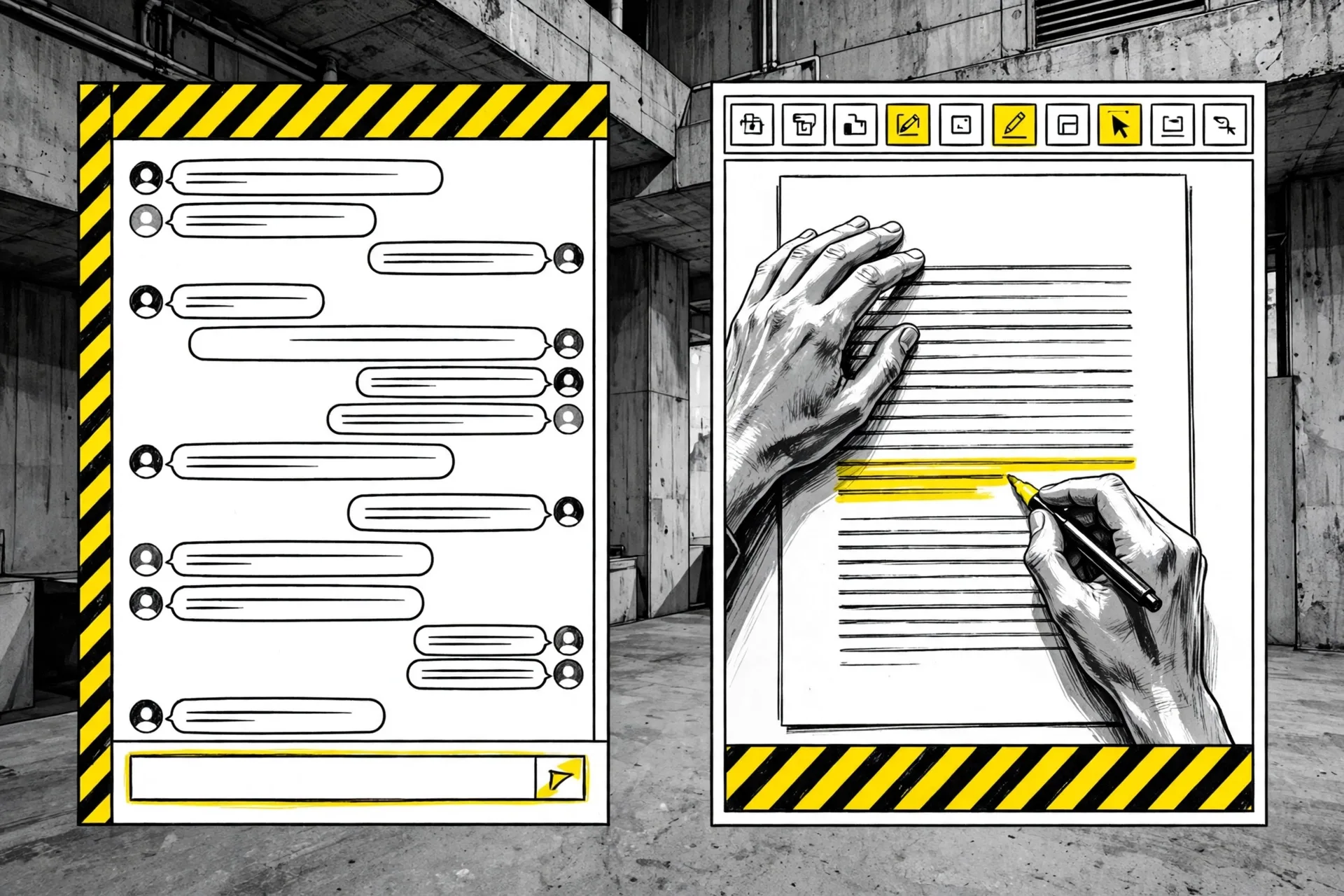 Le fichier s’ouvre à côté de la conversation, et non à sa place. Vous gardez la conversation et le document en vue en même temps. Illustration : Dirty Static
Avant de commencer
Sachez à quelle étape chaque partie se trouve avant de commencer, car le lancement d’Ignite a mélangé les étapes dans une seule annonce. Office dans Copilot et Home, le nouveau point de départ où Chat et Cowork se rejoignent, sont disponibles à tous. Today est en aperçu privé. Workspaces est disponible dans Frontier, qui est le programme d’accès anticipé de Microsoft. Une entrée Today ou Workspaces absente dans votre application n’est pas un signe qu’Office dans Copilot n’est pas arrivé.
Chat et Cowork sont les deux façons de commencer un travail dans l’application. Chat sert aux questions rapides et à la rédaction pendant que vous restez dans la conversation. Cowork sert aux tâches plus grandes que vous confiez et auxquelles vous revenez. Vous pouvez commencer à l’un ou l’autre endroit pour explorer une idée ou créer une première ébauche, selon Microsoft, puis continuer la modification dans la même expérience.
Notre rapport sur Microsoft qui met Office dans l’application Copilot présente le lancement même, l’affirmation sur le prix et le retrait des agents distincts Word, Excel et PowerPoint. Ce tutoriel reste sur les étapes de travail qui suivent ce lancement.
Étape 1 : Ouvrez l’application Copilot et commencez à Home
Action : ouvrez l’application Microsoft Copilot sur ordinateur, sur le web ou sur mobile, et connectez vous avec le compte qui détient votre licence Copilot. Sur le web, la page de soutien pointe vers l’application web Copilot. Sur ordinateur, utilisez l’application pour Windows ou Mac. Cherchez l’étiquette Travail ou Personnel près de votre profil dans le volet de navigation si vous devez confirmer le compte que vous utilisez.
Résultat attendu : vous arrivez sur Home, le point de départ où Chat et Cowork se rejoignent. Depuis Home, vous pouvez poser une question, commencer une ébauche, ou confier une tâche plus grande à Cowork. Dans le volet de navigation, vous devriez aussi voir Library, que vous utiliserez à l’étape 5. Si Home a un aspect différent de la description ici, cela peut être normal. Microsoft note que Home est encore en déploiement, donc l’application sur votre écran peut différer de son article de soutien pendant un temps.
Étape 2 : Demandez un vrai fichier dans Chat ou Cowork
Action : choisissez Chat pour une ébauche que vous façonnerez vous même, ou Cowork pour une tâche plus grande que vous voulez que Copilot porte plus loin. Demandez ensuite le fichier en mots simples, en nommant le type de fichier, le matériel source et la forme que vous voulez. Microsoft donne cette invite comme son exemple de travail pour Word.
Transformez ces notes de recherche en note de lancement prête pour le client, avec un résumé, des messages clés, des risques et des prochaines étapes.
Pour Excel, nommez le modèle et ses parties, par exemple un modèle de budget avec les lignes et les totaux dont vous avez besoin. Pour PowerPoint, nommez le public, le nombre de sections que vous attendez et tout besoin de modèle ou de marque. Vous pouvez aussi laisser Auto choisir le modèle pour la tâche, ou choisir un modèle vous même quand votre compte le permet, selon Microsoft.
Résultat attendu : Copilot crée le fichier et il s’ouvre à côté de votre conversation. Un document Word s’ouvre à côté de la conversation pour une note. Le même schéma vaut pour un modèle de budget dans Excel et pour une présentation dans PowerPoint. Le fichier est un vrai fichier Office modifiable enregistré dans OneDrive, et non un bloc de texte dans le clavardage ni une image d’un document.
Étape 3 : Façonnez le fichier par invite ou à la main
Action : continuez le travail dans la même vue. Utilisez des invites de suite pour changer le fichier, ou cliquez dans le fichier et modifiez le directement avec les contrôles familiers dans le canevas. Microsoft cite des invites comme demander de rendre l’ouverture plus directe, ou d’ajouter un tableau qui compare trois options de déploiement. Votre historique de conversation reste avec le fichier, donc les invites suivantes peuvent bâtir sur les choix précédents.
Dans Excel, revoyez chaque modification que Copilot fait et demandez ce qui a changé quand un total ou une formule semble faux. Microsoft note qu’Excel dans ce flux peut expliquer les changements et peut suggérer des graphiques pour un ensemble de données. Dans PowerPoint, vérifiez la marque au fur et à mesure. Microsoft note que Copilot aide à garder les présentations aux couleurs de la marque et peut appliquer des modèles personnalisés et raffiner les diapositives et les images.
Résultat attendu : le fichier se met à jour sur place, dans le même fichier, sans ébauche distincte à réconcilier plus tard. Les modifications par invites et les modifications que vous tapez vous même arrivent au même endroit, et la conversation reste ouverte à côté du fichier pendant que vous travaillez.
Étape 4 : Invitez vos collègues à modifier avec vous
Action : utilisez les contrôles de partage du fichier pour inviter les personnes qui doivent travailler dessus. Travaillez avec elles dans la même vue, avec les commentaires, la corédaction et la présence montrés dans l’application, comme Microsoft le décrit. Gardez la conversation en cours pendant que d’autres modifient, pour que les questions sur une section puissent rester à côté de la section même.
Résultat attendu : les changements que vous ou d’autres faites apparaissent en temps réel dans le même fichier. Il n’y a pas de copie envoyée par courriel et pas de fusion plus tard de deux versions. Avant d’inviter qui que ce soit, vérifiez la liste de partage une fois de plus. Un fichier qui hérite des permissions et des étiquettes a quand même besoin de la bonne liste d’invités pour le travail devant vous.
Étape 5 : Retrouvez le travail dans Library
Action : ouvrez Library dans l’application Copilot quand vous revenez plus tard. Library rassemble vos fichiers récents dans Word, Excel et PowerPoint, plus les pages et les images créées avec l’IA, que les fichiers aient commencé dans Copilot ou dans les applications Office. Trouvez le fichier là, rouvrez le, et continuez de le modifier à côté de Copilot. Vous pouvez aussi commencer un nouveau document, tableur ou présentation directement depuis Library.
Résultat attendu : le fichier s’ouvre avec sa mise en forme, ses commentaires, ses permissions de partage et son historique de versions intacts. Comme le fichier vit dans OneDrive, le travail reste lié où que vous le repreniez ensuite, dans Copilot ou dans une application Office.
 Library est l’étagère de tout le flux. Les fichiers qui ont commencé dans un clavardage et les fichiers qui ont commencé dans Office se trouvent dans une seule liste. Illustration : Dirty Static
Étape 6 : Passez aux applications Office complètes au besoin
Action : ouvrez le fichier dans l’application autonome Word, Excel ou PowerPoint quand le travail demande des outils ou une profondeur que vous préférez là. Microsoft présente cela comme une partie normale du flux, et non comme un export ou un geste de secours. Vous pouvez passer de l’application Copilot aux applications Office riches quand vous en avez besoin, et le fichier et son contexte vous suivent.
Résultat attendu : le même fichier s’ouvre dans l’application complète, enregistré dans OneDrive, avec son historique et son partage inchangés. Vous n’avez pas fait de copie. Vous avez changé de pièce, et non de document. Quand la modification poussée est finie, vous pouvez revenir à Copilot et reprendre le fichier depuis Library.
Vérification
Faites ces contrôles dans votre propre compte et notez ce que vous voyez. Le fichier que vous avez demandé à l’étape 2 s’est ouvert à côté de la conversation et vous avez pu le modifier à la fois par invite et en cliquant dedans. Le fichier apparaît dans OneDrive et dans Library, avec le nom et le partage que vous attendez. Un collègue que vous avez invité peut ouvrir le même fichier et sa modification apparaît dans votre vue sans qu’une nouvelle copie apparaisse. Le même fichier s’ouvre ensuite dans l’application complète Word, Excel ou PowerPoint avec ses commentaires et son historique intacts.
Finissez par le contrôle du compte. Notez le compte et la licence que vous avez utilisés, et si la création Office dans Copilot est apparue comme faisant partie de cette licence dans votre locataire. Microsoft dit que cette valeur est incluse dans la licence d’abonnement Copilot et ne déclenche pas un compteur distinct pour une présentation ou un tableur. Lisez cela comme une affirmation de Microsoft et confirmez la contre votre propre plan et vos réglages d’administration avant de dire à une équipe plus large qu’aucun compteur supplémentaire ne s’applique à elle.
Dépannage
| Problème | Cause probable | Solution |
|---|---|---|
| Aucun fichier Office ne s’ouvre à côté du clavardage | Office dans Copilot n’a pas encore atteint votre locataire, ou votre licence ne le comprend pas | Vérifiez la licence que votre compte détient selon les conseils de soutien Microsoft, confirmez que vous êtes connecté avec ce compte, et réessayez après que le déploiement a atteint votre locataire |
| Vous ne trouvez pas l’ancien agent Word, Excel ou PowerPoint | Ces agents distincts sont retirés pendant que le travail passe dans le clavardage ordinaire, selon les reportages sur le Centre des messages Microsoft présentés dans notre rapport | Commencez une nouvelle conversation Chat et demandez directement à Copilot de créer ou de réviser le fichier. Les anciens fichiers restent dans OneDrive ou SharePoint |
| Le fichier manque après la fermeture de l’application | Vous regardez dans le mauvais compte, ou vous avez cherché sur un seul appareil | Ouvrez Library dans l’application Copilot sous le même compte, puis vérifiez OneDrive pour ce même compte |
| Un collègue ne peut pas ouvrir un fichier partagé | L’invitation est partie à la mauvaise adresse, ou le fichier porte une étiquette ou une permission qui le bloque | Revoyez la liste de partage et l’étiquette de sensibilité du fichier, puis invitez le bon compte que votre équipe utilise pour le travail |
| Today ou Workspaces n’apparaît pas | Ces parties se trouvent à des étapes plus tôt qu’Office dans Copilot. Today est en aperçu privé et Workspaces est dans Frontier | Utilisez Chat, Cowork, Library et Office dans Copilot, qui sont les parties que Microsoft indique comme disponibles à tous, et laissez les parties en aperçu jusqu’à ce que votre compte y ait accès |
| Des modifications dans Excel changent un nombre que vous n’attendiez pas | Une invite a changé une formule ou un total pendant la mise à jour de la feuille | Demandez à Copilot ce qui a changé, revoyez la modification dans le classeur, et annulez ou corrigez cette partie avant de partager le fichier plus loin |
| Une présentation s’éloigne de votre marque | La présentation a été créée sans votre modèle ou vos consignes de marque dans l’invite | Indiquez le modèle et le besoin de marque dans l’invite, appliquez votre modèle personnalisé dans PowerPoint, et vérifiez chaque diapositive avant de présenter |
Prochaines étapes
Faites passer une vraie tâche qui revient chaque semaine par ce chemin pendant une semaine et regardez où vous atteignez encore les applications autonomes en premier. Ce schéma vous en dit plus que tout article de lancement. Les notes et les premières ébauches peuvent bien vivre dans Copilot. Les modèles lourds, les longs documents juridiques et les présentations au travail fin de mise en page peuvent encore mériter un passage rapide aux applications complètes, et le flux est bâti pour permettre ce déplacement sans copie ni reprise à zéro.
Pour une habitude d’équipe partagée, convenez de deux règles simples. Les nouveaux fichiers qui commencent comme un clavardage reçoivent un nom clair tout de suite, pour que Library reste facile à fouiller. Et chaque fichier partagé reçoit un contrôle de partage avant que la première invitation parte. Ces deux habitudes préviennent la plus grande part du désordre qu’un nouvel endroit pour créer des fichiers pourrait sinon causer. Notre guide pour confier un travail qui revient à Copilot Autopilot est une lecture utile ensuite si vous comptez confier des tâches continues à Copilot après que les fichiers mêmes ont déménagé.
Faits vérifiés à partir de sources Microsoft le 18 novembre 2026. Les énoncés sur l’état, le prix et les licences sont des affirmations de Microsoft ou des conseils publiés par Microsoft là où ils apparaissent, et le moment du déploiement peut varier selon le locataire. Cette procédure a été vérifiée à partir de ces documents et n’est pas présentée comme un essai personnel.
Sources
- Copilot at Microsoft Ignite, blogue Microsoft Copilot, 17 novembre 2026
- Office at Ignite 2026, Microsoft Tech Community, 17 novembre 2026
- Introducing Office in the new Microsoft Copilot app, Microsoft Tech Community, 9 octobre 2026
- Get started with the Microsoft Copilot app, soutien Microsoft
- Images de la une, côte à côte et de la bibliothèque : illustrations Dirty Static
FIN DE LA TRANSMISSION
Restez curieux. Remettez tout en question.