
Durante años el flujo iba en un solo sentido. Abrías Word, Excel o PowerPoint primero y luego llamabas a Copilot para que ayudara dentro del archivo. Microsoft ha invertido ese flujo. Office en Copilot, puesto a disposición de todos en Ignite el 17 de noviembre de 2026, coloca las herramientas completas de creación de Office dentro de la aplicación Copilot, así que una conversación puede convertirse en un archivo real sin saltar primero a otra aplicación.
Suena a un pequeño cambio de dirección. En la práctica cambia dónde empieza el trabajo, dónde vive mientras un equipo le da forma y cuándo necesitas las aplicaciones independientes. Este tutorial usa el flujo que Microsoft describe en sus propias publicaciones de Ignite y Office. No afirma una prueba personal. La sección de Verificación te dice cómo confirmar cada parte en tu propia cuenta, porque el despliegue y los detalles de licencia varían según el inquilino.
Qué vas a crear o aprender
Vas a llevar una pieza de trabajo por todo el camino nuevo. Desde notas o una petición sencilla en la aplicación Copilot, vas a crear un documento de Word, una hoja de cálculo o una presentación dentro de Copilot, darle forma allí, compartirla con tu equipo y volver a encontrarla después de cerrar la aplicación. También vas a aprender cuándo quedarte en Copilot y cuándo abrir en su lugar la aplicación completa de Word, Excel o PowerPoint.
El ejemplo de los pasos es un informe de lanzamiento en Word, porque Microsoft usa ese caso exacto en sus propias publicaciones. Los mismos pasos sirven para un modelo de presupuesto en Excel y para una presentación en PowerPoint. Cuando los tres tipos de archivo se comportan de forma distinta, los pasos lo dicen en términos sencillos.
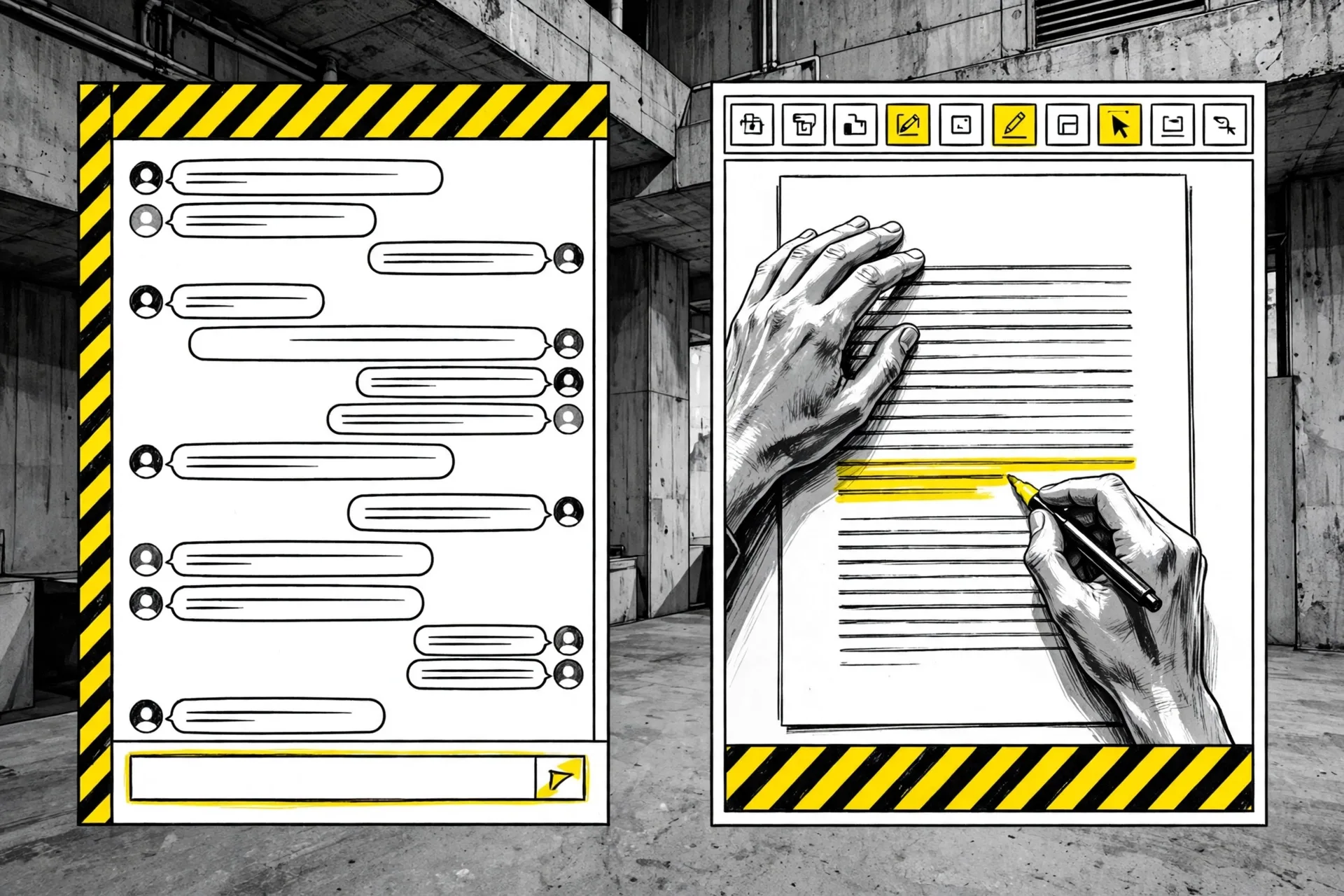 El archivo se abre junto a la conversación, no en su lugar. Mantienes la charla y el documento a la vista al mismo tiempo. Ilustración: Dirty Static
Antes de empezar
Conoce en qué etapa está cada parte antes de empezar, porque el lanzamiento de Ignite mezcló etapas en un solo anuncio. Office en Copilot y Home, el nuevo punto de partida donde Chat y Cowork se unen, están disponibles para todos. Today está en vista previa privada. Workspaces está disponible en Frontier, que es el programa de acceso anticipado de Microsoft. Que falte una entrada de Today o Workspaces en tu aplicación no es señal de que Office en Copilot no haya llegado.
Chat y Cowork son las dos formas de empezar a trabajar en la aplicación. Chat sirve para preguntas rápidas y redacción mientras te quedas en la conversación. Cowork sirve para tareas más grandes que delegas y a las que vuelves después. Puedes empezar en cualquiera de los dos lugares para explorar una idea o crear un primer borrador, según Microsoft, y luego seguir editando en la misma experiencia.
Nuestro informe sobre Microsoft que coloca Office dentro de la aplicación Copilot cubre el lanzamiento en sí, la afirmación sobre el precio y la retirada de los agentes separados de Word, Excel y PowerPoint. Este tutorial se queda en los pasos de trabajo que siguen a ese lanzamiento.
Paso 1: Abre la aplicación Copilot y empieza en Home
Acción: abre la aplicación Microsoft Copilot en escritorio, en la web o en móvil e inicia sesión con la cuenta que tiene tu licencia de Copilot. En la web, la página de soporte apunta a la aplicación web de Copilot. En escritorio, usa la aplicación para Windows o Mac. Busca la etiqueta Laboral o Personal junto a tu perfil en el panel de navegación si necesitas confirmar qué cuenta estás usando.
Resultado esperado: llegas a Home, el punto de partida donde Chat y Cowork se unen. Desde Home puedes hacer una pregunta, empezar un borrador o entregar una tarea más grande a Cowork. En el panel de navegación también deberías ver Library, que usarás en el Paso 5. Si Home se ve distinto de la descripción aquí, puede ser normal. Microsoft señala que Home aún se está desplegando, así que la aplicación en tu pantalla puede diferir de su artículo de soporte durante un tiempo.
Paso 2: Pide un archivo real en Chat o Cowork
Acción: elige Chat para un borrador al que darás forma tú mismo o Cowork para una tarea más grande que quieres que Copilot lleve más lejos. Luego pide el archivo con palabras sencillas, nombrando el tipo de archivo, el material de origen y la forma que quieres. Microsoft da esta indicación como su ejemplo de trabajo para Word.
Convierte estas notas de investigación en un informe de lanzamiento listo para el cliente, con un resumen ejecutivo, mensajes clave, riesgos y próximos pasos.
Para Excel, nombra el modelo y sus partes, por ejemplo un modelo de presupuesto con las líneas y los totales que necesitas. Para PowerPoint, nombra el público, el número de secciones que esperas y cualquier necesidad de plantilla o marca. También puedes dejar que Auto elija el modelo para la tarea o elegir un modelo tú mismo cuando tu cuenta lo permita, según Microsoft.
Resultado esperado: Copilot crea el archivo y se abre junto a tu conversación. Un documento de Word se abre junto a la charla para un informe. El mismo patrón vale para un modelo de presupuesto en Excel y para una presentación en PowerPoint. El archivo es un archivo real y editable de Office guardado en OneDrive, no un bloque de texto en el chat ni una imagen de un documento.
Paso 3: Da forma al archivo con indicaciones o a mano
Acción: sigue trabajando en la misma vista. Usa indicaciones de seguimiento para cambiar el archivo o haz clic en el archivo y edítalo de forma directa con los controles conocidos en el lienzo. Microsoft cita indicaciones como pedir que la apertura sea más directa o añadir una tabla que compare tres opciones de despliegue. Tu historial de conversación se queda con el archivo, así que las indicaciones posteriores pueden apoyarse en elecciones anteriores.
En Excel, revisa cada edición que haga Copilot y pregunta qué cambió cuando un total o una fórmula parezca incorrecto. Microsoft señala que Excel en este flujo puede explicar los cambios y puede sugerir gráficos para un conjunto de datos. En PowerPoint, revisa el ajuste a la marca sobre la marcha. Microsoft señala que Copilot ayuda a mantener las presentaciones dentro de la marca y puede aplicar plantillas personalizadas y refinar diapositivas e imágenes.
Resultado esperado: el archivo se actualiza en el lugar, en el mismo archivo, sin un borrador separado que reconciliar más tarde. Las ediciones con indicaciones y las ediciones que escribes tú mismo llegan a un solo lugar y la conversación sigue abierta junto al archivo mientras trabajas.
Paso 4: Suma a tu equipo para editar contigo
Acción: usa los controles de uso compartido del archivo para invitar a las personas que necesitan trabajar en él. Trabaja con ellas en la misma vista, con comentarios, coautoría y presencia mostrados en la aplicación, como lo describe Microsoft. Mantén la conversación en marcha mientras otras personas editan, para que las preguntas sobre una sección puedan quedar junto a la propia sección.
Resultado esperado: los cambios que hagas tú u otras personas se muestran en tiempo real en el mismo archivo. No hay una copia enviada por correo y no hay una fusión posterior de dos versiones. Antes de invitar a alguien, revisa la lista de uso compartido una vez más. Un archivo que hereda permisos y etiquetas aún necesita la lista correcta de invitados para el trabajo que tienes delante.
Paso 5: Vuelve a encontrar el trabajo en Library
Acción: abre Library en la aplicación Copilot cuando vuelvas más tarde. Library reúne tus archivos recientes de Word, Excel y PowerPoint, además de páginas e imágenes creadas con IA, tanto si los archivos empezaron en Copilot como en las aplicaciones de Office. Encuentra el archivo allí, vuelve a abrirlo y sigue editándolo junto a Copilot. También puedes empezar un documento, una hoja de cálculo o una presentación nuevos de forma directa desde Library.
Resultado esperado: el archivo se abre con su formato, comentarios, permisos de uso compartido e historial de versiones intactos. Como el archivo vive en OneDrive, el trabajo se mantiene conectado donde lo retomes después, en Copilot o en una aplicación de Office.
 Library es la estantería de todo el flujo. Los archivos que empezaron en un chat y los archivos que empezaron en Office están en una sola lista. Ilustración: Dirty Static
Paso 6: Pasa a las aplicaciones completas de Office cuando haga falta
Acción: abre el archivo en la aplicación independiente de Word, Excel o PowerPoint cuando el trabajo necesite herramientas o profundidad que prefieras allí. Microsoft plantea esto como una parte normal del flujo, no como una exportación ni una salida de rescate. Puedes pasar de la aplicación Copilot a las aplicaciones completas de Office cuando las necesites y el archivo y su contexto se mueven contigo.
Resultado esperado: el mismo archivo se abre en la aplicación completa, guardado en OneDrive, con su historial y su uso compartido sin cambios. No has hecho una copia. Has cambiado de sala, no de documento. Cuando la edición profunda esté hecha, puedes volver a Copilot y retomar el archivo desde Library.
Verificación
Haz estas comprobaciones en tu propia cuenta y anota lo que ves. El archivo que pediste en el Paso 2 se abrió junto a la conversación y pudiste editarlo tanto con indicaciones como haciendo clic en él. El archivo aparece en OneDrive y en Library, con el nombre y el uso compartido que esperas. Un compañero al que invitaste puede abrir el mismo archivo y su edición se muestra en tu vista sin que aparezca una copia nueva. El mismo archivo se abre luego en la aplicación completa de Word, Excel o PowerPoint con sus comentarios e historial intactos.
Termina con la comprobación de la cuenta. Anota qué cuenta y licencia usaste y si la creación de Office en Copilot apareció como parte de esa licencia en tu inquilino. Microsoft dice que ese valor está incluido en la licencia de suscripción de Copilot y no pone en marcha un medidor separado para una presentación o una hoja de cálculo. Lee eso como una afirmación de Microsoft y confírmalo frente a tu propio plan y ajustes de administración antes de decir a un equipo más amplio que no se les aplica ningún medidor extra.
Solución de problemas
| Problema | Causa probable | Solución |
|---|---|---|
| Ningún archivo de Office se abre junto al chat | Office en Copilot aún no ha llegado a tu inquilino o tu licencia no lo incluye | Revisa qué licencia tiene tu cuenta según la guía de soporte de Microsoft, confirma que has iniciado sesión con esa cuenta y vuelve a intentarlo después de que el despliegue llegue a tu inquilino |
| No encuentras el antiguo agente de Word, Excel o PowerPoint | Esos agentes separados se están retirando mientras el trabajo pasa al chat sencillo, según los informes del Centro de mensajes de Microsoft recogidos en nuestro informe | Empieza una conversación nueva en Chat y pide de forma directa a Copilot que cree o revise el archivo. Los archivos anteriores se quedan en OneDrive o SharePoint |
| El archivo falta después de cerrar la aplicación | Estás mirando en la cuenta equivocada o buscaste solo en un dispositivo | Abre Library en la aplicación Copilot con la misma cuenta y luego revisa OneDrive para esa misma cuenta |
| Un compañero no puede abrir un archivo compartido | La invitación fue a la dirección equivocada o el archivo lleva una etiqueta o un permiso que lo bloquea | Revisa la lista de uso compartido y la etiqueta de sensibilidad del archivo y luego invita a la cuenta correcta que usa tu equipo para trabajar |
| Today o Workspaces no aparece | Esas partes están en etapas anteriores que Office en Copilot. Today está en vista previa privada y Workspaces está en Frontier | Usa Chat, Cowork, Library y Office en Copilot, que son las partes que Microsoft indica como disponibles para todos, y deja las partes en vista previa hasta que tu cuenta tenga acceso |
| Las ediciones en Excel cambian un número que no esperabas | Una indicación cambió una fórmula o un total mientras actualizaba la hoja | Pregunta a Copilot qué cambió, revisa la edición en el libro y deshaz o corrige esa parte antes de compartir el archivo más lejos |
| Una presentación se aleja de tu marca | La presentación se creó sin tu plantilla ni tu guía de marca en la indicación | Indica la plantilla y la necesidad de marca en la indicación, aplica tu plantilla personalizada en PowerPoint y revisa cada diapositiva antes de presentarla |
Próximos pasos
Lleva una tarea real que se repite por este camino durante una semana y observa dónde sigues buscando primero las aplicaciones independientes. Ese patrón te dice más que cualquier publicación de lanzamiento. Los informes y los primeros borradores pueden vivir bien en Copilot. Los modelos pesados, los documentos legales largos y las presentaciones con un trabajo fino de diseño aún pueden merecer un paso rápido a las aplicaciones completas y el flujo está hecho para permitir ese movimiento sin una copia ni un reinicio.
Para un hábito compartido en equipo, acuerda dos reglas sencillas. Los archivos nuevos que empiezan como un chat reciben un nombre claro al momento, para que Library siga siendo fácil de buscar. Y cada archivo compartido recibe una revisión de uso compartido antes de que salga la primera invitación. Esos dos hábitos evitan la mayor parte del desorden que un lugar nuevo para crear archivos podría causar en otro caso. Nuestra guía para dar trabajo recurrente a Copilot Autopilot es una lectura útil a continuación si planeas entregar tareas continuas a Copilot después de que los propios archivos se hayan trasladado.
Datos comprobados frente a fuentes de Microsoft el 18 de noviembre de 2026. Las afirmaciones sobre estado, precio y licencias son afirmaciones de Microsoft o guía publicada por Microsoft donde aparecen y el momento del despliegue puede variar según el inquilino. Este procedimiento se verificó frente a esos documentos y no se presenta como una prueba personal.
Fuentes
- Copilot at Microsoft Ignite, blog de Microsoft Copilot, 17 de noviembre de 2026
- Office at Ignite 2026, Microsoft Tech Community, 17 de noviembre de 2026
- Introducing Office in the new Microsoft Copilot app, Microsoft Tech Community, 9 de octubre de 2026
- Get started with the Microsoft Copilot app, soporte de Microsoft
- Imágenes principal, lado a lado y de la biblioteca: ilustraciones de Dirty Static
FIN DE LA TRANSMISIÓN
Mantén la curiosidad. Cuestiónalo todo.