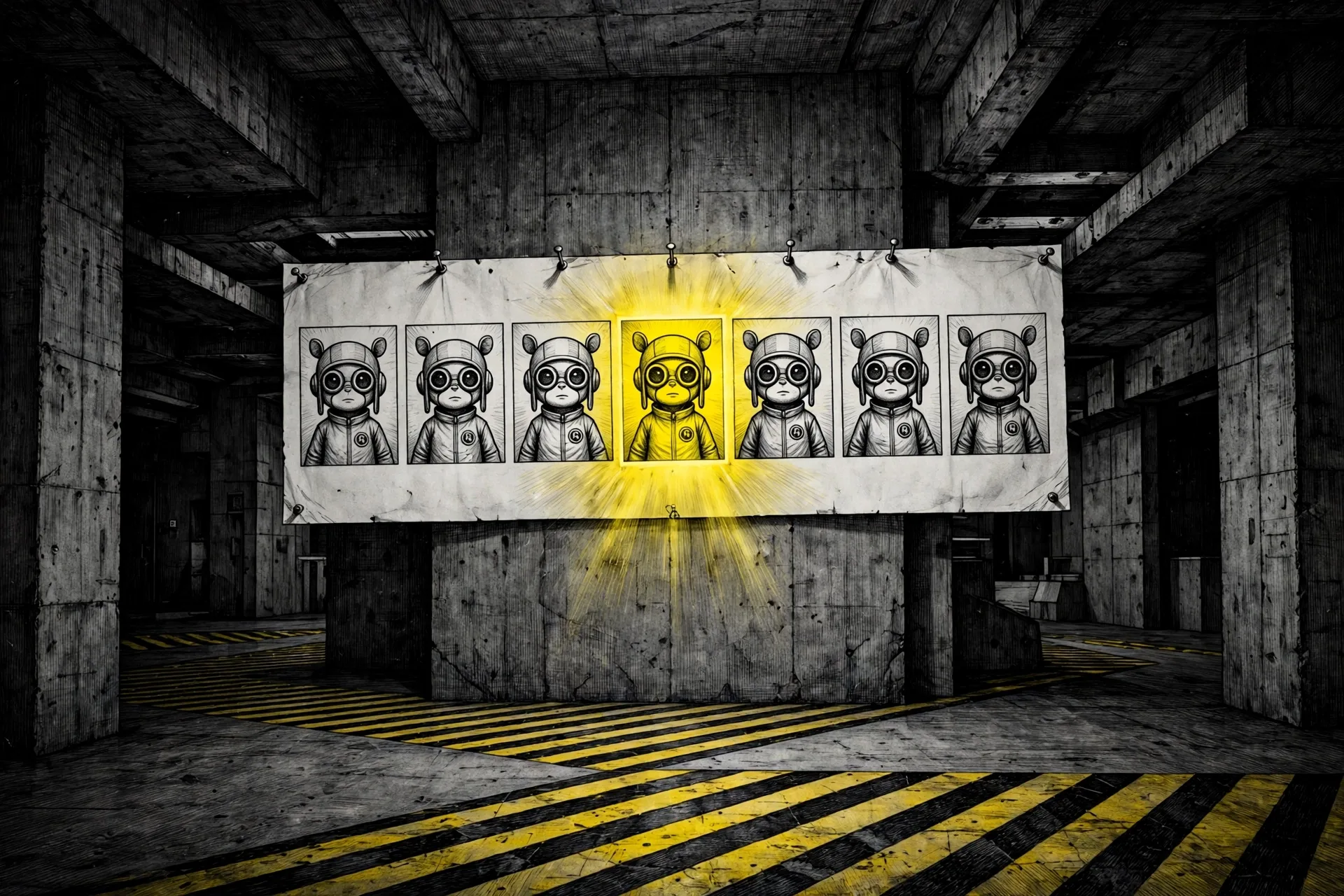
Chaque série d’images IA a le même point de rupture. La première image vous donne une mascotte que vous adorez. La deuxième image vous donne un quasi jumeau. À la quatrième image, le visage a dérivé, les marques ont bougé et la distribution a besoin d’un arbre généalogique pour s’expliquer. Les références enregistrées dans ChatGPT Images 2.6 s’attaquent à cette dérive à la racine. Vous enregistrez une photo une fois, vous lui donnez un nom et vous rappelez le même personnage par son nom dans des clavardages ultérieurs.
La fonction est arrivée avec Images 2.6, qu’OpenAI a publié le 4 novembre 2026. Le billet de lancement parle de vitesse et de maintien de la cohérence des personnages, des produits et des détails de marque à mesure que vous modifiez. Les étapes de la référence enregistrée elles mêmes vivent dans le centre d’aide d’OpenAI, dans l’article sur les images dans ChatGPT. Ce tutoriel suit cet article d’aide, vérifié le 10 novembre 2026, et il ne prétend à aucun essai propre. La section Vérification ci dessous vous dit comment juger le personnage que vous obtenez.
Ce que vous allez construire ou apprendre
Vous terminerez avec un personnage enregistré et une petite série d’images qui utilisent ce personnage : un portrait, une scène d’action et une scène dans un nouveau style. Le personnage peut être un animal de compagnie, une mascotte que vous avez dessinée, un produit ou une personne. La méthode est la même dans chaque cas, parce que la photo enregistrée fait le travail d’identité et que chaque invite fait seulement le travail de scène.
Cette division est toute la leçon. Avant les références enregistrées, chaque nouveau clavardage partait de zéro et chaque invite devait décrire le personnage de nouveau au complet, avec la dérive intégrée au processus. Maintenant, le fardeau de la description tombe. Notre profil Outils de ChatGPT Images 2.6 et son travail sur les GIF couvre la version plus large. Ce tutoriel reste sur la seule fonction qui rend une série possible.
Avant de commencer
Choisissez la photo avec soin, parce que chaque image ultérieure s’appuiera sur elle. Utilisez une photo claire où le visage est entièrement visible, la lumière est égale et aucun deuxième sujet n’encombre le cadre. Pour un personnage que vous avez inventé, générez d’abord le personnage, choisissez la version que vous préférez et enregistrez cette image comme référence. Cinq photos mélangées peuvent tirer un visage en cinq directions. Une bonne photo donne au modèle une seule réponse à égaler.
Gardez une courte liste écrite des traits qui définissent votre personnage avant de commencer. Notez la forme du visage, les cheveux ou la fourrure, toute marque et un ou deux objets que le personnage porte toujours. Cette liste devient votre feuille de pointage dans la section Vérification, et elle transforme un vague sentiment qu’une scène semble fausse en un défaut nommé que vous pouvez corriger.
Étape 1 : enregistrer la photo comme référence
Action : ouvrez un nouveau clavardage dans ChatGPT, téléversez la photo que vous avez choisie et demandez à ChatGPT de l’enregistrer comme référence. Donnez le nom dans le même message. Utilisez un nom court sans espaces, parce que vous le taperez après @ encore et encore.
Save this photo as a reference. Name it Pepper. I will write @Pepper in later chats when I want this exact character in a new picture.
Résultat attendu : ChatGPT enregistre la photo sous le nom que vous avez choisi, prête à être utilisée dans des clavardages ultérieurs. Le centre d’aide ajoute que ChatGPT peut aussi offrir d’enregistrer une photo quand vous la décrivez, par exemple comme une image de votre chien. Si cette offre apparaît, prenez le même soin avec le nom au lieu d’accepter le premier nom qui vient à l’esprit.
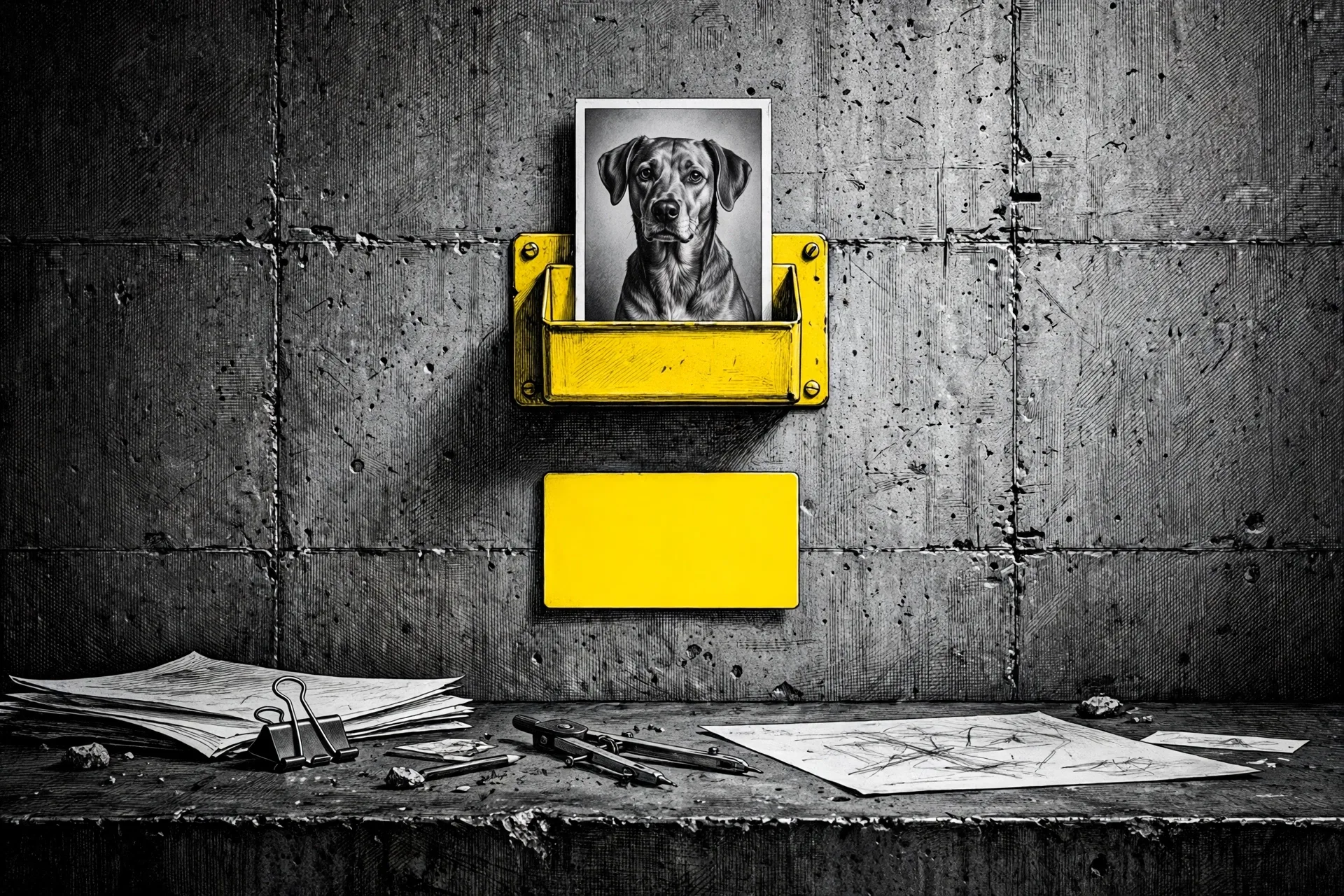 Une photo, un nom, classé une fois. L’enregistrement est l’étape qui remplace le téléversement de la même image dans chaque nouveau clavardage. Illustration générée dans le style maison de Dirty Static.
Étape 2 : tester la référence dans un nouveau clavardage
Action : fermez ce clavardage et ouvrez un autre nouveau clavardage. Ne téléversez pas la photo de nouveau. Tapez @ suivi du nom enregistré dans une première demande simple. OpenAI donne cette forme exacte dans son article d’aide, avec un chien nommé Pepper comme exemple.
Make a watercolor portrait of @Pepper.
Résultat attendu : ChatGPT dessine le personnage enregistré dans le nouveau style, sans aucun téléversement de votre part dans ce clavardage. Ce résultat est la preuve qui compte. Un personnage qui survit seulement dans un clavardage n’est que de la mémoire de clavardage. Un personnage qui répond à son nom dans un clavardage neuf est une référence enregistrée, et une série peut commencer.
Étape 3 : construire une série, une scène à la fois
Action : restez avec des invites @nom et changez une scène à la fois. Dans chaque invite, nommez le personnage, décrivez la nouvelle scène et le style et énoncez les traits qui doivent rester comme ils sont. Décrivez la scène en détail et le personnage à peine. La référence porte déjà le personnage.
Draw @Pepper sitting in a cardboard boat on a pond. Cartoon style, square format. Keep the face, the ears and the chest marking exactly as saved.
Résultat attendu : une nouvelle scène avec le même personnage dedans. Répétez le schéma pour le reste de votre série, une scène par invite, et jugez chaque image avant de demander la suivante. Une série construite à la hâte cache la dérive jusqu’à la dernière image, quand la correction coûte le plus cher. Notre tutoriel sur la modification de fichiers dans le clavardage Gemini enseigne la même habitude dans une autre application : jugez l’ébauche avant de construire dessus.
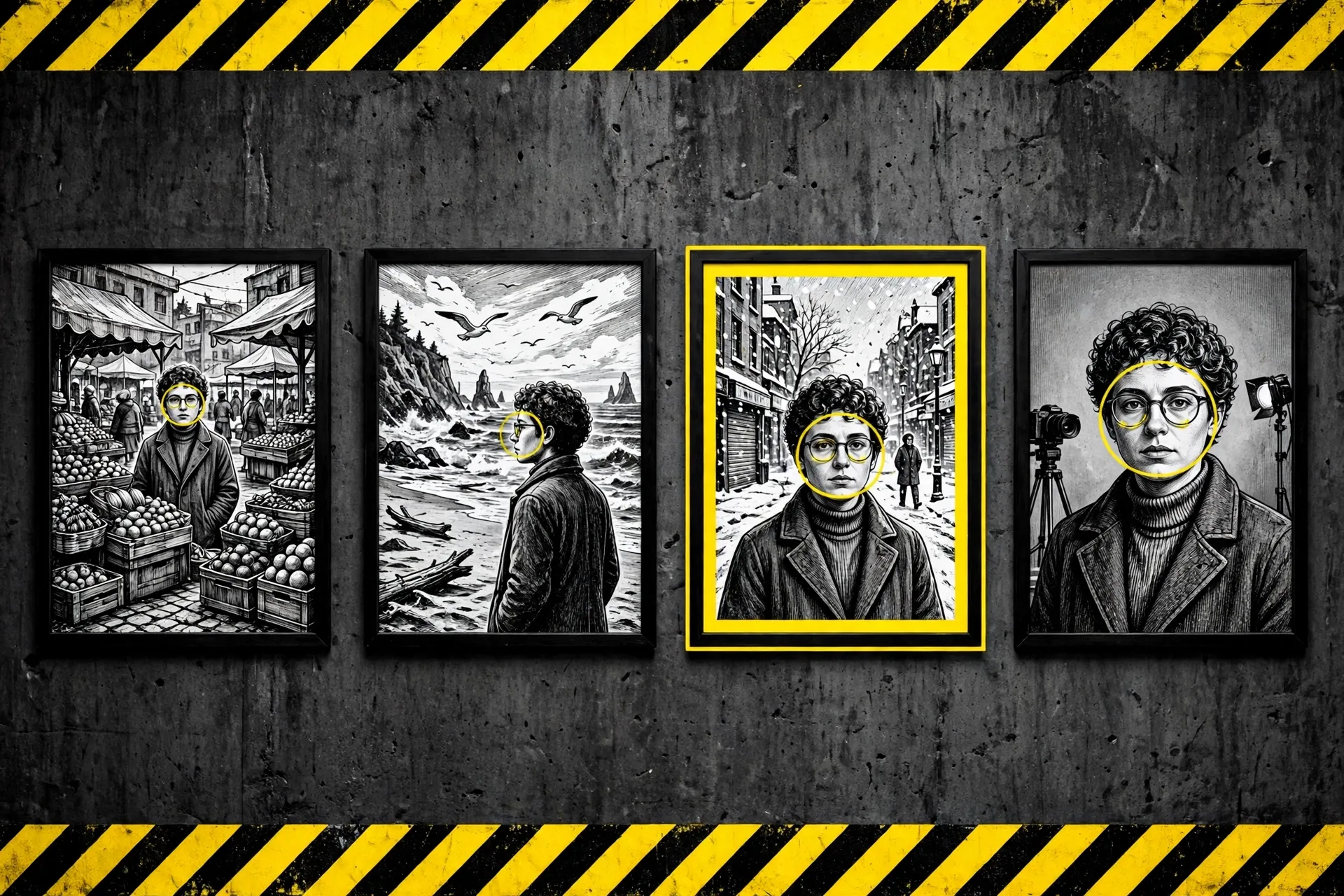 Le test de la série. Les scènes changent, le visage non. Jugez chaque cadre par rapport à la photo enregistrée, pas par rapport au cadre qui le précède. Illustration générée dans le style maison de Dirty Static.
Étape 4 : corriger la dérive avec une modification ciblée
Action : quand un trait dérive, ne recommencez pas la scène. Sélectionnez l’image et décrivez le seul changement que vous voulez dans la conversation, ou utilisez l’outil de sélection pour marquer la zone d’abord puis décrivez la modification. Nommez le défaut, nommez ce qui doit rester intact et arrêtez là.
Fix only the chest marking. It should match the saved reference. Change nothing else in this picture.
Résultat attendu : un tour de modification qui répare le défaut nommé et laisse le reste de la scène tranquille. OpenAI affirme qu’Images 2.6 garde les détails avec plus de cohérence d’une modification à l’autre, et cette affirmation est le point de vue de l’entreprise, pas une promesse au sujet de votre image. Les petites demandes donnent à cette affirmation sa meilleure chance. Une demande qui réécrit la scène, le style et la tenue en un souffle invite un nouveau visage à entrer avec les changements.
Étape 5 : réutiliser la même référence pour un nouveau format
Action : une fois que la série fixe tient ensemble, réutilisez le même @nom pour un nouveau format au lieu d’enregistrer une deuxième version du personnage. Demandez une affiche, une photo de profil dans un nouveau style ou un GIF en boucle du personnage. Pour un GIF, la voie du centre d’aide est de demander un GIF en boucle et de décrire ce qui doit bouger.
Make a looping GIF of @Pepper. Pepper blinks once and tilts the head. Keep the face exactly as saved.
Résultat attendu : le même personnage dans le nouveau format, tiré de la même photo enregistrée. Un avertissement du centre d’aide : la création de GIF est encore en déploiement dans ChatGPT, alors votre compte pourrait retourner des images fixes pour l’instant. La série fixe que vous avez construite aux étapes 2 à 4 fonctionne dans les deux cas, et elle donne au GIF un personnage vérifié à animer quand la fonction vous parviendra. ChatGPT ne peut pas modifier un GIF animé que vous téléversez, alors construisez les boucles à partir de votre personnage enregistré dans ChatGPT plutôt que d’apporter une boucle finie d’ailleurs.
Vérification
Faites trois vérifications avant de déclarer la série terminée. Premièrement, répétez le test de l’étape 2 à froid : ouvrez un nouveau clavardage, écrivez seulement la demande @nom et confirmez que le personnage qui arrive correspond à la photo enregistrée. Deuxièmement, placez votre liste de traits à côté de chaque scène tour à tour et marquez chaque trait comme gardé ou dérivé. Le visage, les marques et les objets que le personnage porte toujours doivent tous passer dans chaque scène que vous comptez publier.
Troisièmement, ouvrez la section Images dans ChatGPT. Le centre d’aide dit que chaque image que vous créez y est enregistrée automatiquement, alors votre série complète devrait se trouver à un endroit pour l’examen. Téléchargez les retenues depuis là avec le contrôle Save sur chaque image. Une série qui passe dans le clavardage et qui se lit comme un seul personnage dans la grille Images est une série que vous pouvez livrer.
Dépannage
| Problème | Cause probable | Correctif |
|---|---|---|
| @name ne fait apparaître aucun personnage | Le nom dans l’invite diffère du nom enregistré, ou l’enregistrement ne s’est jamais terminé | Retournez au clavardage où vous avez enregistré la photo, vérifiez le nom exact, enregistrez la référence de nouveau au besoin, puis répétez le test du nouveau clavardage. |
| Le personnage change d’une scène à l’autre | La photo de référence était floue ou encombrée, ou une invite a trop réécrit d’un coup | Enregistrez une photo plus claire avec un seul sujet et un visage entièrement visible, puis changez un élément de scène par invite. |
| Un trait continue de bouger ou de disparaître | L’invite n’a jamais nommé ce trait comme fixe | Ajoutez le trait à la liste fixe dans chaque invite et corrigez le avec la modification ciblée de l’étape 4. |
| Une demande de GIF retourne une image fixe | La création de GIF est encore en déploiement, selon le centre d’aide | Continuez de construire la série fixe et réessayez le GIF plus tard. La fonction n’a peut être pas encore atteint votre compte. |
| Vous ne trouvez aucune façon de retirer une référence enregistrée | L’article du centre d’aide, vérifié le 10 novembre 2026, décrit l’enregistrement et l’usage d’une référence mais pas leur liste ni leur suppression | Ne supposez pas que supprimer un clavardage retire la référence. La règle du centre d’aide sur la suppression de la conversation s’applique aux images dans My images. Vérifiez l’article d’aide actuel avant de vous fier à toute voie de retrait. |
| ChatGPT offre d’enregistrer une photo de lui même | Le centre d’aide dit que ChatGPT peut offrir quand vous décrivez une photo | Traitez l’offre comme un vrai enregistrement, pas comme une suggestion. Refusez la, ou choisissez le nom avec le même soin qu’à l’étape 1. |
Prochaines étapes
Faites grandir la distribution avec intention. Enregistrez un deuxième personnage seulement quand un projet en a besoin, donnez lui un nom qui ne peut pas entrer en collision avec le premier et testez le à froid dans un nouveau clavardage avant que les deux personnages partagent une scène. Une petite distribution avec des références vérifiées bat une foule de noms dont vous vous souvenez à moitié.
Quand la série veut du mouvement au delà d’une boucle, passez à la vidéo et gardez la même discipline : un personnage, une scène, jugée cadre par cadre. Le tutoriel vidéo Gemini Omni montre cette voie. Et quand une série fixe est le but, arrêtez vous à l’ensemble qui passe votre liste de traits. Davantage de scènes ne corrigeront pas une référence faible. Une meilleure photo, oui.
Sources
- OpenAI Help Center, Images in ChatGPT. The saved reference steps, the @Pepper example, availability on all tiers and on web, iOS and Android, the Images library, the editor routes and the note that GIF creation is rolling out. Checked November 10, 2026.
- OpenAI, Introducing Images 2.6, November 4, 2026. Release date, global availability with no paid plan needed, and the company claims on speed and on keeping characters, products and brand details consistent across edits. The launch post does not describe the saved reference steps; those come from the Help Center above.
- Codearia Academy, ChatGPT Images 2.6: GIFs and saved references, how to, November 2026. Secondary walkthrough used only for practical photo choice advice.
- All images in this article are generated illustrations in the Dirty Static house style. No image here is a screenshot of ChatGPT.
- Facts checked November 10, 2026.
FIN DE LA TRANSMISSION
Restez curieux. Remettez tout en question.

