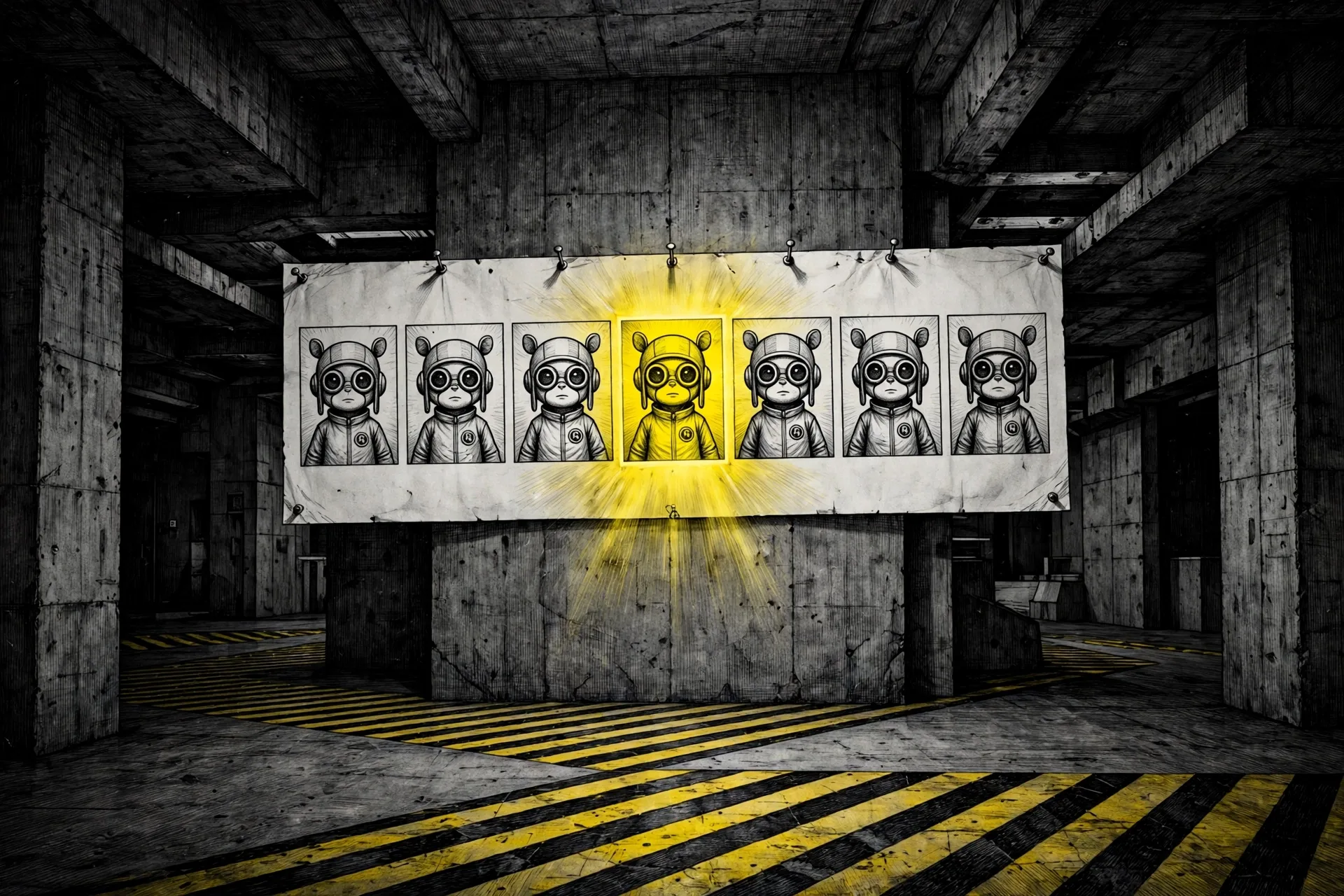
Toda serie de imágenes de IA tiene el mismo punto de falla. La imagen uno te da una mascota que te encanta. La imagen dos te da un gemelo cercano. Para la imagen cuatro, el rostro se ha desviado, las marcas se han movido y el elenco necesita un árbol genealógico para explicarse. Las referencias guardadas en ChatGPT Images 2.6 atacan esa deriva de raíz. Guardas una foto una vez, le das un nombre y recuperas el mismo personaje por nombre en chats posteriores.
La función llegó con Images 2.6, que OpenAI lanzó el 4 de noviembre de 2026. La publicación de lanzamiento habla de velocidad y de mantener personajes, productos y detalles de marca consistentes a medida que editas. Los pasos de la referencia guardada en sí viven en el Centro de ayuda de OpenAI, en el artículo sobre imágenes en ChatGPT. Este tutorial sigue ese artículo de ayuda, verificado el 10 de noviembre de 2026, y no afirma una ejecución de prueba propia. La sección de Verificación abajo te dice cómo juzgar el personaje que obtengas.
Lo que vas a construir o aprender
Terminarás con un personaje guardado y una serie pequeña de imágenes que usan ese personaje: un retrato, una escena de acción y una escena en un estilo nuevo. El personaje puede ser una mascota, una mascota que dibujaste, un producto o una persona. El método es el mismo en cada caso, porque la foto guardada hace el trabajo de identidad y cada instrucción hace solo el trabajo de escena.
Esa división es toda la lección. Antes de las referencias guardadas, cada chat nuevo empezaba desde cero y cada instrucción tenía que describir al personaje de nuevo, con la deriva incorporada en el proceso. Ahora la carga de descripción baja. Nuestro perfil de Herramientas de ChatGPT Images 2.6 y su trabajo con GIF cubre el lanzamiento más amplio. Este tutorial se queda en la única función que hace posible una serie.
Antes de empezar
Elige la foto con cuidado, porque cada imagen posterior se apoyará en ella. Usa una foto clara donde el rostro sea totalmente visible, la luz sea uniforme y ningún segundo sujeto llene el marco. Para un personaje que inventaste, genera el personaje primero, elige la versión que más te guste y guarda esa imagen como referencia. Cinco fotos mezcladas pueden tirar de un rostro en cinco direcciones. Una buena foto le da al modelo una respuesta que igualar.
Mantén una lista escrita corta de los rasgos que definen a tu personaje antes de empezar. Anota la forma del rostro, el cabello o el pelaje, cualquier marca y uno o dos elementos que el personaje siempre lleva. Esa lista se convierte en tu hoja de puntuación en la sección de Verificación, y convierte una sensación vaga de que una escena se ve mal en una falla con nombre que puedes corregir.
Paso 1: Guarda la foto como referencia
Acción: abre un chat nuevo en ChatGPT, sube la foto que elegiste y pídele a ChatGPT que la guarde como referencia. Da el nombre en el mismo mensaje. Usa un nombre corto sin espacios, porque lo escribirás después de @ una y otra vez.
Save this photo as a reference. Name it Pepper. I will write @Pepper in later chats when I want this exact character in a new picture.
Resultado esperado: ChatGPT guarda la foto bajo el nombre que elegiste, lista para usar en chats posteriores. El Centro de ayuda agrega que ChatGPT también puede ofrecer guardar una foto cuando la describes, por ejemplo como una imagen de tu perro. Si esa oferta aparece, ten el mismo cuidado con el nombre en lugar de aceptar el primer nombre que te venga a la mente.
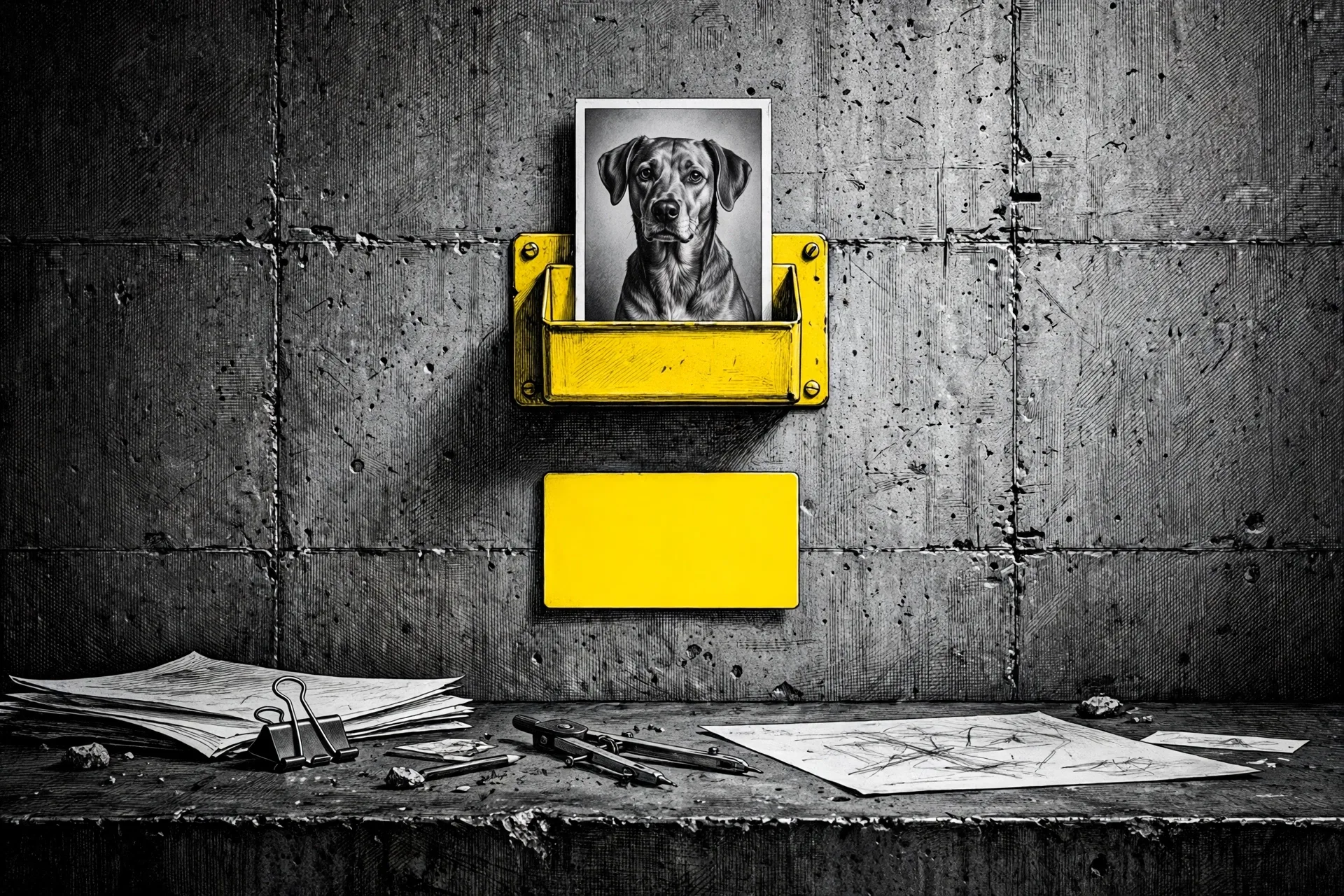 Una foto, un nombre, archivado una vez. El guardado es el paso que reemplaza subir la misma imagen en cada chat nuevo. Ilustración generada en el estilo de la casa Dirty Static.
Paso 2: Prueba la referencia en un chat nuevo
Acción: cierra ese chat y abre un chat nuevo diferente. No subas la foto de nuevo. Escribe @ seguido del nombre guardado en una primera solicitud simple. OpenAI da esta forma exacta en su artículo de ayuda, con un perro llamado Pepper como ejemplo.
Make a watercolor portrait of @Pepper.
Resultado esperado: ChatGPT dibuja el personaje guardado en el estilo nuevo, sin ninguna subida de tu parte en este chat. Ese resultado es la prueba que importa. Un personaje que solo sobrevive dentro de un chat es solo memoria del chat. Un personaje que responde a su nombre en un chat fresco es una referencia guardada, y una serie puede empezar.
Paso 3: Construye una serie, una escena a la vez
Acción: quédate con instrucciones con @nombre y cambia una escena a la vez. En cada instrucción, nombra al personaje, describe la escena nueva y el estilo, y declara los rasgos que deben permanecer como están. Describe la escena en detalle y al personaje casi nada. La referencia ya lleva al personaje.
Draw @Pepper sitting in a cardboard boat on a pond. Cartoon style, square format. Keep the face, the ears and the chest marking exactly as saved.
Resultado esperado: una escena nueva con el mismo personaje dentro de ella. Repite el patrón para el resto de tu serie, una escena por instrucción, y juzga cada imagen antes de pedir la siguiente. Una serie construida con prisa oculta la deriva hasta la última imagen, cuando la corrección cuesta más. Nuestro tutorial sobre editar archivos dentro del chat de Gemini enseña el mismo hábito en una aplicación diferente: juzga el borrador antes de construir sobre él.
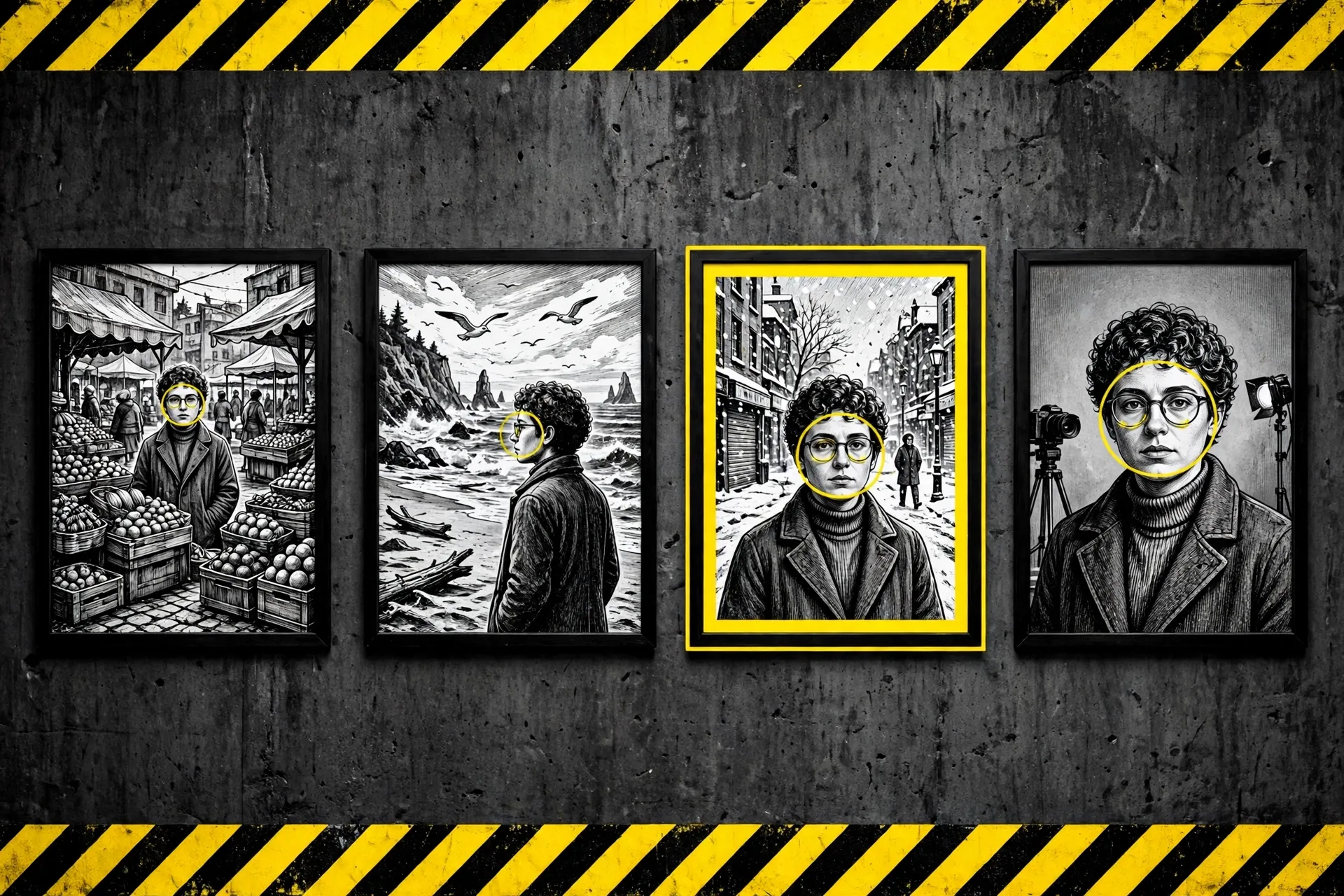 La prueba de la serie. Las escenas cambian, el rostro no. Juzga cada marco contra la foto guardada, no contra el marco anterior. Ilustración generada en el estilo de la casa Dirty Static.
Paso 4: Corrige la deriva con una edición dirigida
Acción: cuando un rasgo se desvíe, no empieces la escena de nuevo. Selecciona la imagen y describe el único cambio que quieres en la conversación, o usa la herramienta de selección para marcar el área primero y luego describe la edición. Nombra la falla, nombra lo que debe permanecer intacto y detente allí.
Fix only the chest marking. It should match the saved reference. Change nothing else in this picture.
Resultado esperado: una ronda de edición que repara la falla nombrada y deja el resto de la escena en paz. OpenAI afirma que Images 2.6 mantiene los detalles con más consistencia de una edición a la siguiente, y esa afirmación es la visión de la empresa, no una promesa sobre tu imagen. Las solicitudes pequeñas le dan a esa afirmación su mejor oportunidad. Una solicitud que reescribe la escena, el estilo y el vestuario en un respiro invita a que un rostro nuevo entre con los cambios.
Paso 5: Reutiliza la misma referencia para un formato nuevo
Acción: una vez que la serie fija se mantenga unida, reutiliza el mismo @nombre para un formato nuevo en lugar de guardar una segunda versión del personaje. Pide un póster, una foto de perfil en un estilo nuevo o un GIF en bucle del personaje. Para un GIF, la ruta del Centro de ayuda es pedir un GIF en bucle y describir lo que debería moverse.
Make a looping GIF of @Pepper. Pepper blinks once and tilts the head. Keep the face exactly as saved.
Resultado esperado: el mismo personaje en el formato nuevo, dibujado desde la misma foto guardada. Una precaución del Centro de ayuda: la creación de GIF aún se está desplegando en ChatGPT, así que tu cuenta puede devolver imágenes fijas por ahora. La serie fija que construiste en los Pasos 2 a 4 funciona de cualquier modo, y le da al GIF un personaje verificado para animar cuando la función te llegue. ChatGPT no puede editar un GIF animado que subas, así que construye bucles desde tu personaje guardado dentro de ChatGPT en lugar de traer un bucle terminado desde otro lugar.
Verificación
Ejecuta tres comprobaciones antes de dar la serie por terminada. Primero, repite la prueba del Paso 2 en frío: abre un chat nuevo, escribe solo la solicitud con @nombre y confirma que el personaje que llega coincide con la foto guardada. Segundo, coloca tu lista de rasgos junto a cada escena por turno y marca cada rasgo como conservado o desviado. El rostro, las marcas y los elementos que el personaje siempre lleva tienen que pasar en cada escena que planees publicar.
Tercero, abre la sección de Imágenes en ChatGPT. El Centro de ayuda dice que cada imagen que creas se guarda allí automáticamente, así que tu serie completa debería estar en un lugar para revisión. Descarga las que conserves desde allí con el control Guardar en cada imagen. Una serie que pasa en el chat y se lee como un personaje en la cuadrícula de Imágenes es una serie que puedes publicar.
Solución de problemas
| Problema | Causa probable | Solución |
|---|---|---|
| @nombre no trae ningún personaje | El nombre en la instrucción difiere del nombre guardado, o el guardado nunca se completó | Vuelve al chat donde guardaste la foto, revisa el nombre exacto, guarda la referencia de nuevo si debes, y luego repite la prueba de chat nuevo. |
| El personaje cambia de escena en escena | La foto de referencia era poco clara o estaba llena, o una instrucción reescribió demasiado a la vez | Guarda una foto más clara con un sujeto y un rostro totalmente visible, y luego cambia un elemento de escena por instrucción. |
| Un rasgo sigue moviéndose o desapareciendo | La instrucción nunca nombró ese rasgo como fijo | Agrega el rasgo a la lista fija en cada instrucción y corrígelo con la edición dirigida en el Paso 4. |
| Una solicitud de GIF devuelve una imagen fija | La creación de GIF aún se está desplegando, según el Centro de ayuda | Sigue construyendo la serie fija y prueba el GIF de nuevo más tarde. Es posible que la función aún no haya llegado a tu cuenta. |
| No encuentras una forma de eliminar una referencia guardada | El artículo del Centro de ayuda, verificado el 10 de noviembre de 2026, describe guardar y usar una referencia pero no listar ni eliminar una | No supongas que eliminar un chat elimina la referencia. La regla del Centro de ayuda sobre eliminar la conversación se aplica a imágenes en Mis imágenes. Revisa el artículo de ayuda actual antes de confiar en cualquier ruta de eliminación. |
| ChatGPT ofrece guardar una foto por su cuenta | El Centro de ayuda dice que ChatGPT puede ofrecer cuando describes una foto | Trata la oferta como un guardado real, no como una sugerencia. Recházala, o elige el nombre con el mismo cuidado que en el Paso 1. |
Próximos pasos
Haz crecer el elenco con intención. Guarda un segundo personaje solo cuando un proyecto lo necesite, dale un nombre que no pueda chocar con el primero y pruébalo en frío en un chat nuevo antes de que los dos personajes compartan una escena. Un elenco pequeño con referencias verificadas supera a una multitud de nombres que recuerdas a medias.
Cuando la serie quiera movimiento más allá de un bucle, muévete a video y mantén la misma disciplina: un personaje, una escena, juzgada cuadro por cuadro. El tutorial de video de Gemini Omni muestra esa ruta. Y cuando una serie fija es el objetivo, detente en el conjunto que pase tu lista de rasgos. Más escenas no corregirán una referencia débil. Una foto mejor sí lo hará.
Fuentes
- OpenAI Help Center, Images in ChatGPT. Los pasos de la referencia guardada, el ejemplo de @Pepper, la disponibilidad en todos los niveles y en web, iOS y Android, la biblioteca de Imágenes, las rutas del editor y la nota de que la creación de GIF se está desplegando. Verificado el 10 de noviembre de 2026.
- OpenAI, Introducing Images 2.6, 4 de noviembre de 2026. Fecha de lanzamiento, disponibilidad global sin necesidad de plan pago y las afirmaciones de la empresa sobre velocidad y sobre mantener personajes, productos y detalles de marca consistentes en las ediciones. La publicación de lanzamiento no describe los pasos de la referencia guardada; esos vienen del Centro de ayuda arriba.
- Codearia Academy, ChatGPT Images 2.6: GIFs and saved references, how to, noviembre de 2026. Recorrido secundario usado solo para consejos prácticos de elección de foto.
- Todas las imágenes en este artículo son ilustraciones generadas en el estilo de la casa Dirty Static. Ninguna imagen aquí es una captura de pantalla de ChatGPT.
- Datos verificados el 10 de noviembre de 2026.
FIN DE LA TRANSMISIÓN
Mantén la curiosidad. Cuestiónalo todo.

