
L’ancienne boucle de fichiers Gemini gaspillait les dix dernières minutes de chaque travail. Gemini faisait un document, vous le téléchargiez, vous ouvriez une autre application pour corriger une ligne, et le clavardage qui gardait tout le contexte restait inactif. Google a fermé cette boucle le 29 octobre 2026. Les fichiers que Gemini crée peuvent maintenant être prévisualisés et modifiés dans le clavardage lui même, selon les conditions et les limites exposées ci dessous.
Ce tutoriel utilise la voie du document comme exemple principal parce qu’elle montre les trois méthodes de modification que Google décrit. Les mêmes méthodes s’appliquent aux feuilles, aux présentations et au code sur le Web, avec des voies d’exportation qui diffèrent selon le format. Les faits ont été vérifiés par rapport aux annonces de Google le 10 novembre 2026. Rien ici ne prétend à un essai, et la section Vérification vous dit comment juger le fichier que vous obtenez.
Ce que vous allez construire ou apprendre
Vous terminerez avec un fichier fini qui a été rédigé, vérifié et corrigé sans quitter le clavardage Gemini qui l’a créé. L’exemple est un court rapport sous forme de document, construit à partir de notes que vous fournissez dans l’invite. Échangez le rapport contre un suivi dans une feuille, une présentation tirée d’un plan ou un guide d’étude en PDF et les étapes de modification restent les mêmes.
Le gain est la concentration, pas la magie. Une petite correction reste petite quand vous pouvez pointer le passage qui en a besoin, au lieu de demander un tout nouveau fichier en espérant que le reste survit à la réécriture. Notre tutoriel sur la création d’une vidéo avec Gemini Omni enseigne la même habitude dans un autre média : jugez l’ébauche avant de dépenser pour la version finale.
Avant de commencer
Connaissez la division des plateformes avant de planifier le travail autour d’un téléphone. Google énonce la division simplement dans ses deux billets du 29 octobre. L’aperçu et la modification des PDF fonctionnent sur le Web et sur mobile. Tout autre format nommé dans le lancement, c’est à dire Google Docs, Google Sheets, les présentations, les fichiers Markdown, les fichiers TXT et le code, fonctionne sur le Web seulement pour l’instant. Commencez le travail de document, de feuille et de présentation sur un ordinateur.
La portée compte aussi. Google décrit cette fonction autour des fichiers que Gemini génère dans un clavardage, comme un guide d’étude PDF construit à partir de notes de cours téléversées dans son propre exemple. Traitez l’éditeur de clavardage comme un endroit pour affiner les fichiers créés dans cette conversation. Pour un fichier qui a commencé sa vie dans Docs, Sheets ou Slides, ouvrir l’application complète reste la voie sûre, et Google ne présente pas l’éditeur de clavardage comme un remplacement de ces applications.
Étape 1 : commencer sur le Web et demander un fichier
Action : ouvrez gemini.google.com dans un navigateur de bureau et connectez vous avec le compte Google auquel vous voulez lier le travail. Dans un nouveau clavardage, demandez à Gemini de générer le type de fichier dont vous avez besoin, et nommez le matériel source, le public et la longueur dans la même invite.
Make a Google Doc report from the notes below. Title it Project Status. Use three short sections named Progress, Risks and Next Steps. Keep it under 400 words and plain in tone. Notes: [paste your notes here]
Résultat attendu : Gemini génère le document et le montre dans le clavardage comme un fichier que vous pouvez prévisualiser, plutôt que comme du texte de clavardage ordinaire seulement. Si vous obtenez du texte de clavardage sans fichier, répétez la demande et nommez le format de fichier dès la première ligne. Google dit aux utilisateurs de commencer par demander à Gemini de générer le type de fichier voulu.
Étape 2 : prévisualiser le fichier dans le clavardage
Action : ouvrez l’aperçu du fichier dans la conversation et lisez tout le fichier à la taille d’aperçu d’abord. Vérifiez le titre, l’ordre des sections et si une partie de vos notes sources a disparu ou changé de forme.
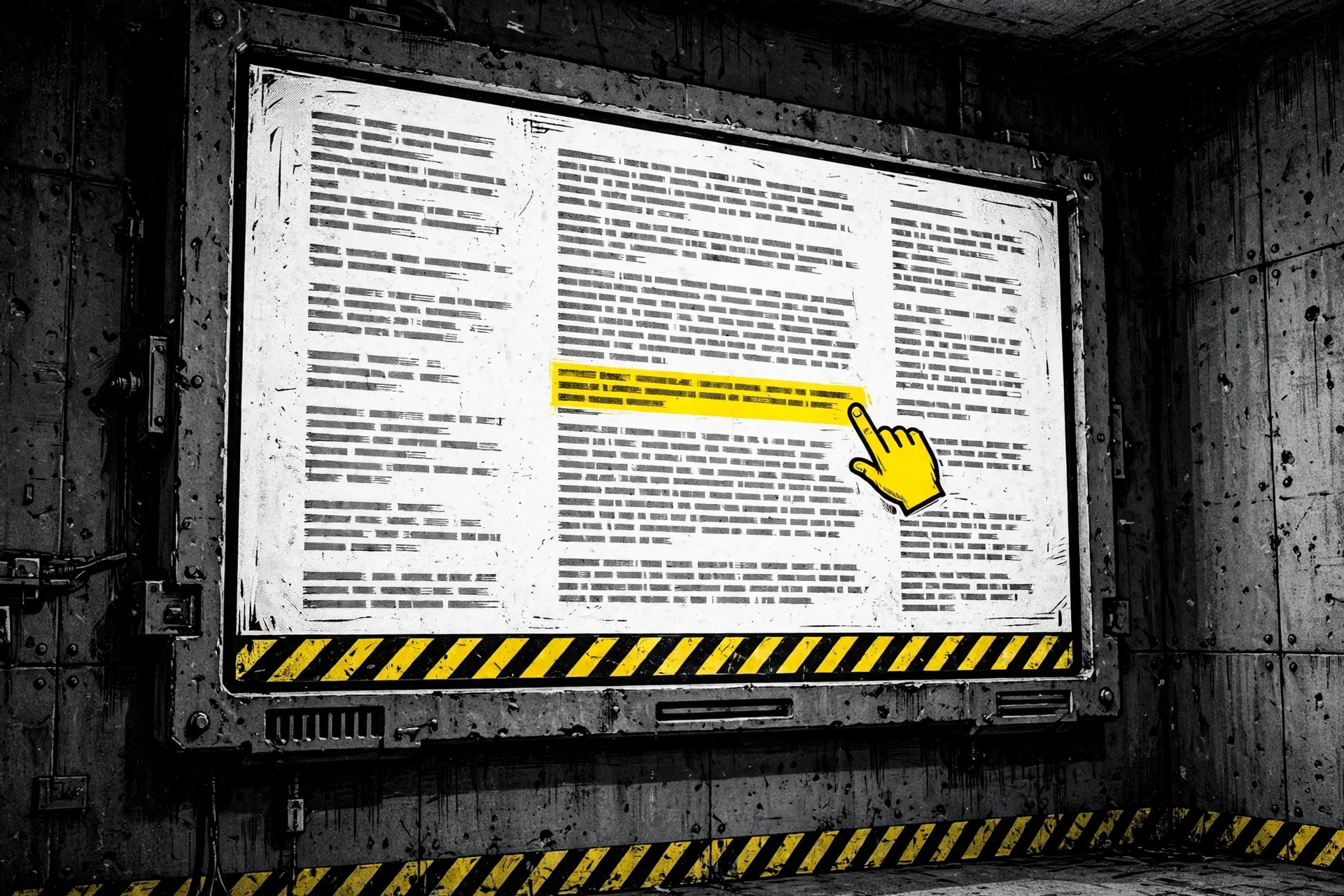 Prévisualisez d’abord, modifiez ensuite. L’aperçu est l’endroit où vous attrapez une section manquante avant que de petites corrections commencent à s’empiler sur une ébauche défectueuse. Illustration générée dans le style maison de Dirty Static.
Résultat attendu : vous avez une vue claire de ce que Gemini a vraiment construit, ce qui diffère souvent en petits points de ce que la réponse du clavardage prétend avoir construit. Notez chaque défaut à mesure que vous le trouvez, en ordre. Vous les corrigerez un à la fois dans les étapes suivantes, et une liste écrite empêche une correction d’en cacher une autre.
Étape 3 : taper vos propres corrections en vue plein écran
Action : agrandissez le fichier en vue plein écran et tapez les corrections que vous pouvez faire plus vite vous même. Corrigez à la main les noms, les dates, les chiffres et les mots isolés faux. Gardez le modèle pour le travail qui demande du jugement ou du volume, comme le ton, la structure et la longueur.
Résultat attendu : le fichier dans le clavardage porte vos corrections directes, sans nouvelle ébauche à télécharger et à comparer. Google décrit ceci comme la première des trois méthodes de modification : agrandir en plein écran pour taper les corrections directement. Les petites corrections factuelles appartiennent ici parce que vous contrôlez chaque caractère.
Étape 4 : surligner du texte pour poser une question
Action : surlignez un passage dans le fichier et posez à Gemini une question sur ce passage seulement. Demandez si un chiffre correspond à vos notes, ce qu’un terme signifie ou si une affirmation dans ce passage a une source dans le matériel que vous avez fourni.
Résultat attendu : Gemini répond au sujet de la partie surlignée, en contexte, sans que vous colliez le passage dans une nouvelle invite. Google liste cette voie du surlignage et de la question comme la deuxième méthode de modification. Utilisez la pour interroger une ébauche, pas seulement pour la polir. Un passage que Gemini ne peut pas expliquer à partir de vos propres notes est un passage à couper ou à vérifier ailleurs.
Étape 5 : surligner du texte et demander à Gemini de l’affiner
Action : surlignez le passage qui a besoin de travail et dites à Gemini le changement que vous voulez, avec la portée énoncée dans la demande.
Rewrite only this highlighted section. Make it shorter, keep every date and figure exactly as written, and change nothing outside this section.
Résultat attendu : Gemini affine la partie surlignée du fichier, ce qui est la troisième méthode que Google décrit. Nommer la portée en mots simples est votre principal contrôle ici. Une demande large invite de larges changements, et de larges changements dans un fichier presque fini sont la façon dont de bonnes sections deviennent discrètement moins bonnes.
Étape 6 : utiliser les voies de format pour les feuilles et les présentations
Action : si votre fichier est une feuille ou une présentation, prévisualisez le dans le clavardage et utilisez les trois mêmes méthodes de modification, puis prenez la voie d’exportation que Google nomme pour ce format. Les feuilles peuvent s’ouvrir directement dans Google Sheets. Les présentations peuvent s’ouvrir dans Google Slides, ou être téléchargées en PPTX ou en PDF. Les documents et les PDF, ainsi que les fichiers LaTeX, Markdown et TXT, peuvent être téléversés dans Google Drive depuis le flux de travail que Google décrit.
Résultat attendu : le fichier quitte le clavardage sous la forme dont son prochain travail a besoin, avec les corrections du clavardage déjà dedans. Choisissez la voie selon ce qui vient ensuite. Une présentation destinée à un écran de salle de réunion veut la voie Slides ou PPTX. Un rapport destiné à un dossier partagé veut Drive.
 Sur un téléphone, la barrière est réelle. Les PDF passent, et les autres formats du lancement attendent le Web. Illustration générée dans le style maison de Dirty Static.
Étape 7 : terminer la voie PDF sur mobile quand elle convient
Action : pour un PDF seulement, le même travail d’aperçu et de modification peut se faire dans l’application mobile Gemini. Générez ou ouvrez le PDF dans l’application, prévisualisez le et utilisez là les questions et l’affinement par surlignage, comme Google le montre avec un guide d’étude fait à partir de notes de cours manuscrites.
Résultat attendu : un PDF corrigé sans passer à un ordinateur. Cette voie convient à une correction rapide d’un guide, d’un document à distribuer ou d’un court rapport en PDF. Elle ne s’étend pas aux autres formats, et planifier une modification de feuille sur un téléphone se terminera à la barrière montrée ci dessus.
Vérification
Ouvrez le fichier fini depuis sa destination d’exportation, pas depuis l’aperçu du clavardage. Un document devrait s’ouvrir dans Docs ou depuis Drive avec vos corrections directes et les passages affinés en place. Une feuille devrait s’ouvrir dans Google Sheets avec ses rangées et ses totaux intacts. Une présentation devrait s’ouvrir dans Slides, ou comme téléchargement PPTX ou PDF, avec la mise en page que vous avez prévisualisée.
Faites ensuite trois vérifications. Premièrement, cherchez dans le fichier chaque chiffre et chaque date que vous avez corrigés à la main et confirmez que l’exportation les a gardés. Deuxièmement, lisez un passage affiné par rapport à vos notes sources et confirmez que le sens a tenu. Troisièmement, confirmez que le fichier se trouve sous le bon compte Google, puisque du travail lié au mauvais compte est une façon fréquente et ennuyeuse de perdre un fichier fini.
Dépannage
| Problème | Cause probable | Correctif |
|---|---|---|
| Un document, une feuille ou une présentation ne s’ouvre pas pour modification sur un téléphone | Ces formats sont Web seulement dans ce lancement | Passez à gemini.google.com sur un ordinateur. Utilisez le mobile pour les PDF seulement. |
| Gemini répond avec du texte de clavardage et aucun fichier | La demande ne nommait pas un type de fichier clairement | Commencez une demande neuve qui nomme le format d’abord, comme Google Doc, feuille, présentation ou PDF. |
| Une modification a changé plus que ce que vous avez demandé | La demande n’avait aucune portée énoncée | Surlignez un passage plus petit et réénoncez la limite, en nommant ce qui doit rester exactement comme écrit. |
| La fonction n’apparaît pas du tout | Le déploiement, la langue ou l’accès du compte peuvent différer | Confirmez que vous êtes connecté à un compte avec accès à l’application Gemini, essayez l’application Web et vérifiez l’assistance Google pour votre région et votre langue. |
| Un total de feuille ou une date semble faux après les modifications | L’ébauche portait l’erreur, ou un affinement y a touché | Corrigez le à la main en vue plein écran, puis vérifiez de nouveau après l’exportation. |
Prochaines étapes
Utilisez l’éditeur de clavardage pour la première version finie, puis déplacez le fichier vers son application complète quand le travail grandit au delà d’un seul auteur. Une présentation qui a besoin d’une équipe, une feuille qui devient un suivi en direct et un document qui accumule des commentaires appartiennent à Slides, Sheets et Docs à la fin. Le clavardage est l’endroit où le fichier naît et se corrige vite. Les applications complètes restent l’endroit où les fichiers vont vivre.
Pour un autre flux de travail Gemini qui récompense la même discipline, lisez le tutoriel vidéo Gemini Omni, où rédiger à peu de frais et modifier par conversation économise des crédits autant que du temps.
Sources
- Google, You can now generate, preview, and edit documents, PDFs, presentations, spreadsheets, and more directly in Gemini, October 29, 2026. Launch post for preview and editing in chat, the three edit methods, and the web and mobile split.
- Google Workspace Updates, Create, preview, and edit files directly in the Gemini app, October 29, 2026. Format routes for Slides, Sheets, documents and PDFs, Drive upload, availability and admin notes.
- Facts checked November 10, 2026.
FIN DE LA TRANSMISSION
Restez curieux. Remettez tout en question.

