
Dirty Static // Le verdict
Le moyen le plus simple à ce jour, pour une personne qui utilise Copilot, de laisser un agent tester une application Web ou finir une tâche de navigateur dans une session ouverte, avec des limites annoncées honnêtement pour un aperçu. Il mérite un essai sur des tâches à faible risque, pas une confiance pour des clics lourds de conséquences.
Idéal pourLes personnes qui utilisent Copilot pour tester les applications Web qu'elles construisent, remplir des formulaires courants, ou tirer de l'information de pages qu'elles utilisent déjà, et qui regarderont l'agent pendant qu'il travaille
Ce qui fonctionne
- Fonctionne dans le navigateur que vous utilisez déjà, avec vos sessions ouvertes, au lieu d'un profil jetable et vide
- Une seule fonction sur quatre surfaces, application Copilot, Copilot CLI, VS Code et les environnements JetBrains, avec la même extension Chrome
- Désactivé par défaut, avec un groupe d'onglets isolé dans l'application, des niveaux de permission dans l'extension, et un réglage d'entreprise pour le bloquer
- Se combine avec l'utilisation de l'ordinateur, donc une tâche peut passer du navigateur à d'autres travaux sur le bureau
Ce qui ne fonctionne pas
- Aperçu public seulement, avec l'avertissement de GitHub qu'il peut choisir le mauvais contrôle, taper au mauvais endroit, ou peiner avec des pages dynamiques
- Agir dans des sessions ouvertes signifie qu'une étape erronée ou manipulée peut changer de vraies données ou toucher d'autres personnes
- Exige Chrome ou Edge plus Node.js 22 ou plus récent, et Edge exige aussi l'installation de Chrome
- Aucun banc d'essai publié, aucun taux de réussite, et aucun bilan de fiabilité distinct pour le juger face aux agents de navigateur rivaux
Test fondé sur la recherche : basé sur des essais publiés, des spécifications et de la documentation, et non sur des essais pratiques.
Votre agent de code pouvait écrire le formulaire. Il veut maintenant le remplir pour vous, dans le navigateur où votre session est déjà ouverte. C’est le pas que GitHub a franchi le 17 novembre 2026, quand l’utilisation du navigateur est arrivée en aperçu public dans l’application Copilot, Copilot CLI, VS Code et les environnements JetBrains, avec une nouvelle extension GitHub Copilot pour Chrome.
La fonction semble petite, mais le changement d’accès sous elle est grand. Un assistant de code qui ne fait que lire un dépôt peut vous faire perdre du temps. Un agent de navigateur qui agit dans vos sessions ouvertes peut faire perdre du temps à quelqu’un d’autre, envoyer la mauvaise chose, ou changer de vraies données. GitHub le sait, et c’est pourquoi le matériel de lancement passe autant de temps sur les interrupteurs et les avertissements que sur la capacité elle même. Cet examen pèse les deux côtés, dans cet ordre d’importance.
Ce que c’est
L’utilisation du navigateur est une capacité de Copilot, pas un nouveau navigateur et pas un produit autonome. Vous installez l’extension GitHub Copilot depuis le Chrome Web Store, vous activez la fonction dans la surface Copilot que vous utilisez, puis vous demandez une tâche de navigateur à Copilot en langage clair. Copilot peut tester une application Web, remplir un formulaire, ou aller sur une page et rapporter de l’information, selon la documentation de GitHub vérifiée le 19 novembre 2026.
La session ouverte est le cœur de l’affaire. La plupart des automatisations de test commencent dans un profil vide, sans connexion et sans historique, ce qui est sûr et aussi très différent de l’application telle qu’une vraie personne la rencontre. L’utilisation du navigateur fonctionne là où vous travaillez déjà. L’exemple même de GitHub dans le journal des changements de l’application est de demander à Copilot de remplir des formulaires, de tirer de l’information de pages Web, ou de tester et déboguer l’application Web que vous construisez, directement dans le navigateur où votre session est déjà ouverte.
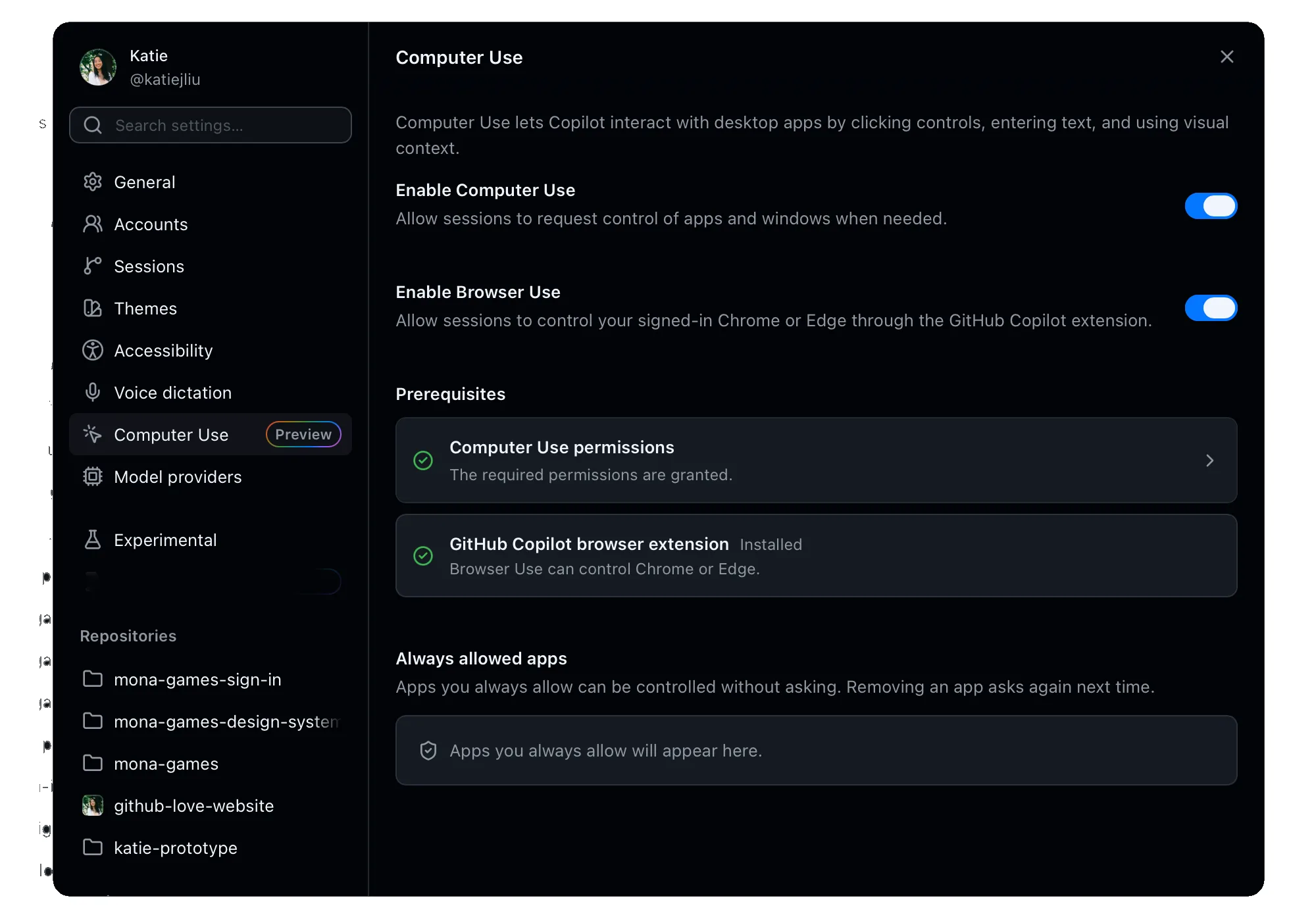
Elle se place aussi à côté de l’utilisation de l’ordinateur, le nom que GitHub donne à Copilot quand il agit dans des applications de bureau. Les deux peuvent servir ensemble, selon GitHub, donc une tâche peut passer d’une page Web à d’autres travaux sur la machine. Dans l’application Copilot, ce lien est structurel, pas seulement promotionnel. L’utilisation de l’ordinateur doit être active avant que l’utilisation du navigateur puisse être activée là.
Fonctions et spécifications
| Domaine | Spécification de l’utilisation du navigateur |
|---|---|
| Créateur | GitHub, partie de Microsoft |
| Annonce | 17 novembre 2026, dans les sorties Microsoft Ignite |
| Statut | Aperçu public, sujet à changement |
| État par défaut | Désactivée par défaut sur chaque surface |
| Navigateurs | Google Chrome; Microsoft Edge, avec Google Chrome aussi installé |
| Extension | GitHub Copilot, depuis le Chrome Web Store |
| Surfaces | Application GitHub Copilot, GitHub Copilot CLI, Visual Studio Code, environnements JetBrains |
| Exigence | Node.js 22 ou plus récent, avec node accessible sur le chemin du système, pour faire fonctionner le module |
| Tâches centrales | Tester une application Web, remplir un formulaire, aller sur une page et récupérer de l’information |
| Appel | Automatique quand une demande porte sur une tâche de navigateur, ou direct avec la commande d’utilisation du navigateur dans les surfaces prises en charge |
| Gestion des onglets dans l’application | Fonctionne dans un groupe d’onglets isolé, selon le journal des changements de l’application Copilot |
| Fonction compagne | Peut servir avec l’utilisation de l’ordinateur |
| Contrôle d’entreprise | Les administratrices et administrateurs peuvent bloquer l’activation avec le réglage géré features.browserUse mis à false |
Installation, par surface, selon la documentation de GitHub
- Application Copilot
- Réglages, puis Computer Use, activer Enable Computer Use puis Enable Browser Use
- Copilot CLI
- Entrer la commande de module, trouver et activer le module d'utilisation du navigateur, puis commencer une nouvelle session
- VS Code
- Ouvrir les réglages, chercher l'utilisation du navigateur, et activer le réglage Browser Use
- Environnements JetBrains
- Réglages, puis GitHub Copilot, puis Chat, et activer Enable Browser Use
- Vérification de l'extension
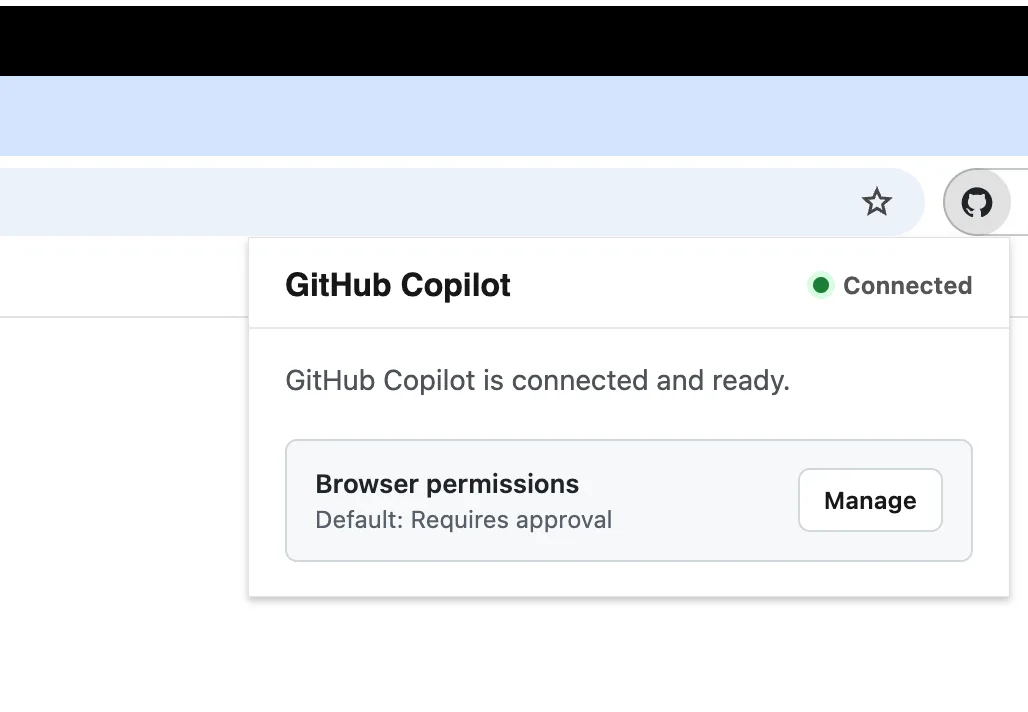
- Cliquer sur l'extension et confirmer que son état affiche Connected
L’installation est courte, et la friction qu’elle contient est voulue. Vous installez une extension, vous activez un interrupteur qui est fermé par défaut, et dans l’application vous activez d’abord un second interrupteur plus large. Personne n’arrive dans cette fonction par accident. L’exigence Node.js est la partie qui surprendra les personnes non développeuses qui rencontrent Copilot par l’application, parce que l’extension seule ne suffit pas. Le module a besoin de Node.js pour fonctionner.
Expérience dans le monde réel
Ceci est un examen fondé sur la recherche. Dirty Static n’a pas fait fonctionner l’utilisation du navigateur, et aucun test direct n’est revendiqué ici. Ce qui suit s’appuie sur les billets du journal des changements de GitHub et sur la documentation de GitHub pour l’application, le CLI et les environnements de développement, le tout publié le 17 novembre 2026 et vérifié le 19 novembre 2026, plus la couverture de lancement de Neowin et d’autres médias. Au moment de la vérification, GitHub n’avait publié aucun taux de réussite, aucun banc d’essai, et aucun résultat de test indépendant pour cet aperçu, et cette absence forme le verdict.
Commencez par le flux que GitHub documente vraiment, parce qu’il est plus étroit et plus sensé que la version des grands titres. Vous donnez à l’agent un site, une tâche, et des contraintes en langage clair. L’exemple travaillé de GitHub demande à Copilot d’ouvrir une application de test, de vérifier qu’un formulaire de connexion affiche un message de validation quand les champs sont vides, de ne soumettre aucun vrai identifiant, de ne changer aucune donnée, et de résumer ce qu’il trouve. Voilà une bonne tâche pour un agent de navigateur. Elle est bornée, elle a un point de réussite ou d’échec visible, et la phrase de contrainte fait un vrai travail.
Le remplissage de formulaires est le cas où les lectrices et lecteurs sentiront l’attrait en premier. Chaque équipe a du travail de navigateur trop irrégulier pour un script et trop ennuyant pour donner du plaisir, des pages de statut à copier entre systèmes, des formulaires internes avec les mêmes champs chaque semaine, des comptes de test à guider dans un flux après une mise en ligne. Un agent qui peut faire ce travail dans un navigateur connecté, pendant que vous regardez, enlève une vraie sorte de friction. La même chose vaut pour la récupération. Demander à un agent d’aller sur une page en laquelle vous avez confiance, de la lire, et de rapporter le seul tableau dont vous avez besoin est un usage plus calme que de lui demander de faire fonctionner un paiement.
Le débogage est le troisième usage que GitHub pousse, et il relie cet aperçu au travail que nous avons couvert dans MAI Code 2 et la nouvelle étagère de modèles Copilot. Un modèle qui écrit un changement devient plus utile quand quelque chose peut ouvrir le résultat, cliquer dans le flux qu’il vient de construire, et rapporter ce qui a brisé. L’utilisation du navigateur donne ce cycle à Copilot dans votre vrai navigateur. Les anciens outils de navigateur intégrés dans VS Code, arrivés en disponibilité générale le 1er juillet 2026, donnaient déjà aux agents un navigateur dans l’éditeur, avec des onglets d’agents isolés dans des sessions fraîches. Cet aperçu est différent à l’endroit qui compte. Il sort de l’éditeur et entre dans Chrome ou Edge, avec vos sessions dedans.
Les limites que GitHub publie méritent le même poids que la liste de capacités. Les interfaces Web changent. L’utilisation du navigateur peut choisir le mauvais contrôle, entrer du texte au mauvais endroit, ou peiner avec des pages dynamiques et des flux complexes, selon la documentation de GitHub. Des changements d’état de page ou de rythme peuvent donner des résultats différents ou empêcher une tâche de finir. Rien de cela n’est du remplissage. C’est une description claire de la façon dont les agents de navigateur échouent, et une étiquette d’aperçu signifie que GitHub s’attend à ce que le taux d’échec fasse partie de l’expérience.
L’avertissement de sécurité est encore plus clair. GitHub dit que des consignes ambiguës ou un contenu de page inattendu peuvent causer des actions non voulues qui touchent vos données ou vos comptes connectés, et dit aux personnes de passer en revue les sites, les actions demandées et les résultats, surtout avant de permettre des changements de données ou des actions qui touchent d’autres personnes. Il avertit aussi que des pages peuvent montrer de l’information sensible, y compris de l’information sur d’autres personnes, et dit de n’utiliser la fonction qu’avec des sites et des tâches dont le contenu visible peut être fourni comme contexte à Copilot sans malaise, et d’éviter de lui demander de soumettre de vrais identifiants. Lisez cela comme le manuel d’utilisation, pas comme les petits caractères.
Ce qui fonctionne
La couverture des surfaces est la première vraie force. L’utilisation du navigateur est arrivée à quatre endroits en même temps, l’application, le CLI, VS Code et JetBrains, avec une extension et une idée des permissions. Une personne qui développe n’a pas besoin de changer d’outils pour l’essayer, et une équipe n’a pas besoin de se normaliser sur un seul éditeur pour que la fonction ait du sens. Le journal des changements de JetBrains fait le même point depuis l’autre côté du marché, en apportant l’utilisation du navigateur à une famille d’environnements qui reçoit souvent les fonctions Copilot plus tard.
Le réglage par défaut compte autant que la couverture. Désactivée par défaut, plus un réglage géré qui laisse une administratrice ou un administrateur d’entreprise empêcher les personnes de l’activer du tout, est la bonne posture pour une fonction avec ce niveau d’accès. La documentation de GitHub dit que mettre features.browserUse à false bloque l’activation, tandis que le mettre à true ou le laisser absent laisse les personnes décider dans leur propre surface. Cela donne à une organisation un vrai choix de politique avant que la première tâche parte, plutôt qu’un travail de nettoyage après qu’une tâche tourne mal.
Les niveaux de permission dans les réglages de l’extension sont la troisième force, même si les pages publiques de GitHub ne les décrivent que dans les grandes lignes. Le journal des changements dit que vous pouvez utiliser les réglages de l’extension pour gérer les niveaux de permission et activer des fonctions expérimentales. C’est le bon endroit pour que le contrôle vive, à côté du navigateur lui même, et cela donne à une personne un moyen de commencer étroit. Commencer étroit est aussi le conseil qui suit de tout ce dont GitHub avertit.
Ce qui ne fonctionne pas
Il n’y a pas encore de base de preuves, et pour un examen c’est le problème central. Aucun banc d’essai de GitHub, aucune course publiée par un testeur indépendant au lancement, aucun taux de réussite à placer à côté des affirmations des outils rivaux. Les lectrices et lecteurs qui ont suivi notre profil de Browser Use 1.0.6 et son nouveau modèle par défaut savent que même les chiffres d’un vendeur exigent une lecture soigneuse. Ici, il n’y a même pas de chiffres de vendeur à lire. Toute personne qui choisit cette fonction aujourd’hui la choisit pour l’adaptation au flux et la confiance dans les contrôles, pas pour une performance mesurée.
La session ouverte joue dans les deux sens, et le revers n’est pas réglé par le groupe d’onglets. L’injection de consigne, où une page cache des instructions destinées à guider un agent, est la classe d’attaque connue pour chaque agent qui lit des pages non fiables puis agit. L’avertissement de GitHub sur le contenu de page inattendu qui cause des actions non voulues pointe le même risque sans le nommer. Une personne prudente, une tâche bornée et un site à faible valeur réduisent le risque beaucoup. Ils ne le retirent pas, et les pages où l’aide d’un navigateur tente le plus, des outils internes chargés et des tableaux de bord de comptes, sont souvent les pages où une mauvaise action coûte le plus.
La portée de plateforme est la plainte plus petite. Il n’y a aucune route Firefox et aucune route Safari dans la documentation, Edge dépend de l’installation de Chrome en plus, et chaque surface exige Node.js 22 ou plus récent sur le chemin. Pour une machine de développement c’est une petite course. Pour une équipe mixte c’est une liste de vérification, et les listes de vérification sont l’endroit où les fonctions d’aperçu restent discrètement inutilisées.
Concurrence
| Option | Navigateur qu’elle pilote | Session qu’elle utilise | Meilleure pour | À surveiller |
|---|---|---|---|---|
| Copilot Browser Use | Votre Chrome ou Edge, grâce à l’extension Copilot | Votre session ouverte, dans un groupe d’onglets isolé dans l’application | Des tâches de navigateur dans un flux Copilot, dans l’application, le CLI et les environnements | Aperçu public, aucun bilan de fiabilité publié, risque de mauvais contrôle énoncé par GitHub |
| Outils de navigateur intégrés de VS Code | Un navigateur dans VS Code | Des onglets d’agents dans des sessions fraîches, avec vos propres onglets privés jusqu’à ce que vous en partagiez un | Vérifier une application Web pendant que vous codez, sans quitter l’éditeur | Vit dans VS Code, donc ne couvre pas le flux du CLI, de JetBrains ou de l’application autonome |
| Playwright MCP et Playwright CLI | Un navigateur que l’outil lance, dans Chromium, Firefox et WebKit dans la famille Playwright | En général un profil de test vide ou configuré | Une automatisation de test répétable et des vérifications pilotées par agent que vous pouvez faire tourner dans un pipeline | Vous construisez et maintenez vous même le harnais, les profils et la gestion des connexions |
| Bibliothèque Browser Use | Un navigateur infonuagique ou un Chromium local, depuis du code Python | Une session que votre code prépare | Donner un navigateur à un modèle dans votre propre agent ou produit Python | Une bibliothèque, pas une fonction Copilot finie, avec des coûts de modèle et de navigateur et votre propre travail de sécurité |
Le tableau montre pourquoi ce lancement compte même sans banc d’essai attaché. Les rivaux sont surtout des harnais. Ils sont puissants, et notre profil de Playwright 1.65 montre jusqu’où cette route est devenue capable, mais un harnais vous demande d’assembler l’agent, le navigateur, l’histoire de connexion et l’histoire de sécurité. L’utilisation du navigateur de Copilot arrive assemblée, dans un abonnement et un éditeur que beaucoup de personnes qui développent ouvrent déjà chaque matin. Assemblée et commode est une position forte, tant que la personne se souvient que le confort n’est pas la même chose qu’une preuve.
Pour les tests purs, la route du harnais garde aujourd’hui l’histoire la plus forte. Une course Playwright peut être répétée, versionnée, et échouée dans un pipeline sans qu’une personne regarde. L’utilisation du navigateur, telle que documentée, est un assistant supervisé pour des tâches que vous décrivez et passez en revue. Ce sont des travaux différents, et traiter le second comme un remplacement du premier serait le moyen le plus rapide d’être déçu par un aperçu prometteur. Les lectrices et lecteurs qui suivent la poussée plus large des agents Copilot reconnaîtront le motif dans Copilot Autopilot et l’agent toujours actif, où la portée grandit plus vite que les preuves publiées pour elle.
Verdict final
Activez l’utilisation du navigateur si vous vivez déjà dans Copilot et si vous avez les bonnes premières tâches pour elle, bornées, réversibles, et faciles à vérifier. Testez un flux de validation de formulaire sur une application de préproduction. Tirez un tableau d’une page interne de confiance. Remplissez un formulaire courant pendant que vous regardez, sans paiement, sans publication, et sans bouton de suppression à portée. Sur ce genre de travail, la fonction peut sauver du vrai temps aujourd’hui, et les interrupteurs que GitHub a construits rendent l’essai réfléchi.
Laissez la désactivée, ou laissez la tâche à une personne ou à un script, quand la page peut déplacer de l’argent, changer des données de production, écrire à d’autres personnes, ou soumettre des identifiants. GitHub dit la même chose dans un langage plus poli, et sur ce point l’avertissement du vendeur et ce verdict s’accordent complètement. L’utilisation du navigateur est un aperçu bien placé, avec des limites honnêtes et aucun bilan encore. Cela lui vaut un essai prudent, pas une promotion.
Ceci est un examen fondé sur la recherche. Il s’appuie sur les billets du journal des changements de GitHub et sur la documentation de GitHub pour l’utilisation du navigateur dans l’application Copilot, Copilot CLI, VS Code et les environnements JetBrains, vérifiés le 19 novembre 2026. Aucun test direct n’a été fait. Captures d’écran de produits : GitHub.
Sources
- GitHub Changelog: Let GitHub Copilot interact with your browser
- GitHub Changelog: GitHub Copilot app, Microsoft Ignite releases
- GitHub Docs: About browser use in GitHub Copilot
- GitHub Docs: Using the GitHub Copilot app to interact with your browser
- GitHub Docs: Using GitHub Copilot CLI to interact with your browser
- GitHub Docs: Using GitHub Copilot in your IDE to interact with your browser
- GitHub Changelog: Browser tools for GitHub Copilot in VS Code are generally available
- Neowin: GitHub Copilot can now click buttons and fill out forms in your browser
- Images de produits : GitHub
FIN DE LA TRANSMISSION
Restez curieux. Remettez tout en question.