
Dirty Static // El veredicto
La forma más cómoda hasta ahora, para quien usa Copilot, de dejar que un agente pruebe una aplicación web o termine una tarea de navegador en una sesión iniciada, con límites de vista previa anunciados con honestidad. Merece una prueba en trabajo de bajo riesgo, no confianza para clics con consecuencias.
Ideal paraPersonas que usan Copilot para probar las aplicaciones web que construyen, llenar formularios rutinarios, o sacar información de páginas que ya usan, y que mirarán al agente mientras trabaja
Lo que funciona
- Funciona en el navegador que ya usas, con tus sesiones iniciadas, en vez de un perfil limpio y desechable
- Una sola función en cuatro superficies, aplicación Copilot, Copilot CLI, VS Code y entornos JetBrains, con la misma extensión de Chrome
- Desactivado por defecto, con un grupo de pestañas aislado en la aplicación, niveles de permiso en la extensión, y un ajuste de empresa para bloquearlo
- Se combina con el uso de la computadora, así que una tarea puede pasar del navegador a otro trabajo de escritorio
Lo que no funciona
- Solo vista previa pública, con la advertencia de GitHub de que puede elegir el control equivocado, escribir en el lugar equivocado, o sufrir con páginas dinámicas
- Actuar dentro de sesiones iniciadas significa que un paso erróneo o manipulado puede cambiar datos reales o afectar a otras personas
- Necesita Chrome o Edge más Node.js 22 o posterior, y Edge también necesita Chrome instalado
- Sin prueba comparativa publicada, sin tasa de éxito, y sin registro de confiabilidad aparte para juzgarlo frente a agentes de navegador rivales
Reseña basada en investigación: se apoya en pruebas publicadas, especificaciones y documentación, no en pruebas prácticas.
Tu agente de código podía escribir el formulario. Ahora quiere llenar el formulario por ti, en el navegador donde ya tienes la sesión iniciada. Ese es el paso que GitHub dio el 17 de noviembre de 2026, cuando el uso del navegador llegó en vista previa pública a la aplicación Copilot, Copilot CLI, VS Code y los entornos JetBrains, junto con una nueva extensión GitHub Copilot para Chrome.
La función suena pequeña, pero el cambio de acceso bajo ella es grande. Un asistente de código que solo lee un repositorio puede hacerte perder tiempo. Un agente de navegador que actúa dentro de tus sesiones iniciadas puede hacer perder tiempo a otra persona, enviar lo equivocado, o cambiar datos reales. GitHub lo sabe, y por eso el material de lanzamiento pasa tanto tiempo en interruptores y advertencias como en capacidad. Esta reseña pesa ambos lados en ese orden de importancia.
Qué es
El uso del navegador es una capacidad de Copilot, no un navegador nuevo y no un producto aparte. Instalas la extensión GitHub Copilot desde Chrome Web Store, activas la función dentro de la superficie Copilot que usas, y luego pides a Copilot una tarea de navegador en lenguaje claro. Copilot puede probar una aplicación web, llenar un formulario, o ir a una página y traer información, según la documentación de GitHub revisada el 19 de noviembre de 2026.
La sesión iniciada es todo el punto. La mayoría de la automatización de pruebas empieza en un perfil limpio, sin inicio de sesión y sin historial, lo cual es seguro y también muy distinto de la aplicación tal como la encuentra una persona real. El uso del navegador funciona donde ya trabajas. El ejemplo propio de GitHub en el registro de cambios de la aplicación es pedir a Copilot que llene formularios, saque información de páginas web, o pruebe y depure la aplicación web que estás construyendo, justo en el navegador donde ya tienes la sesión iniciada.
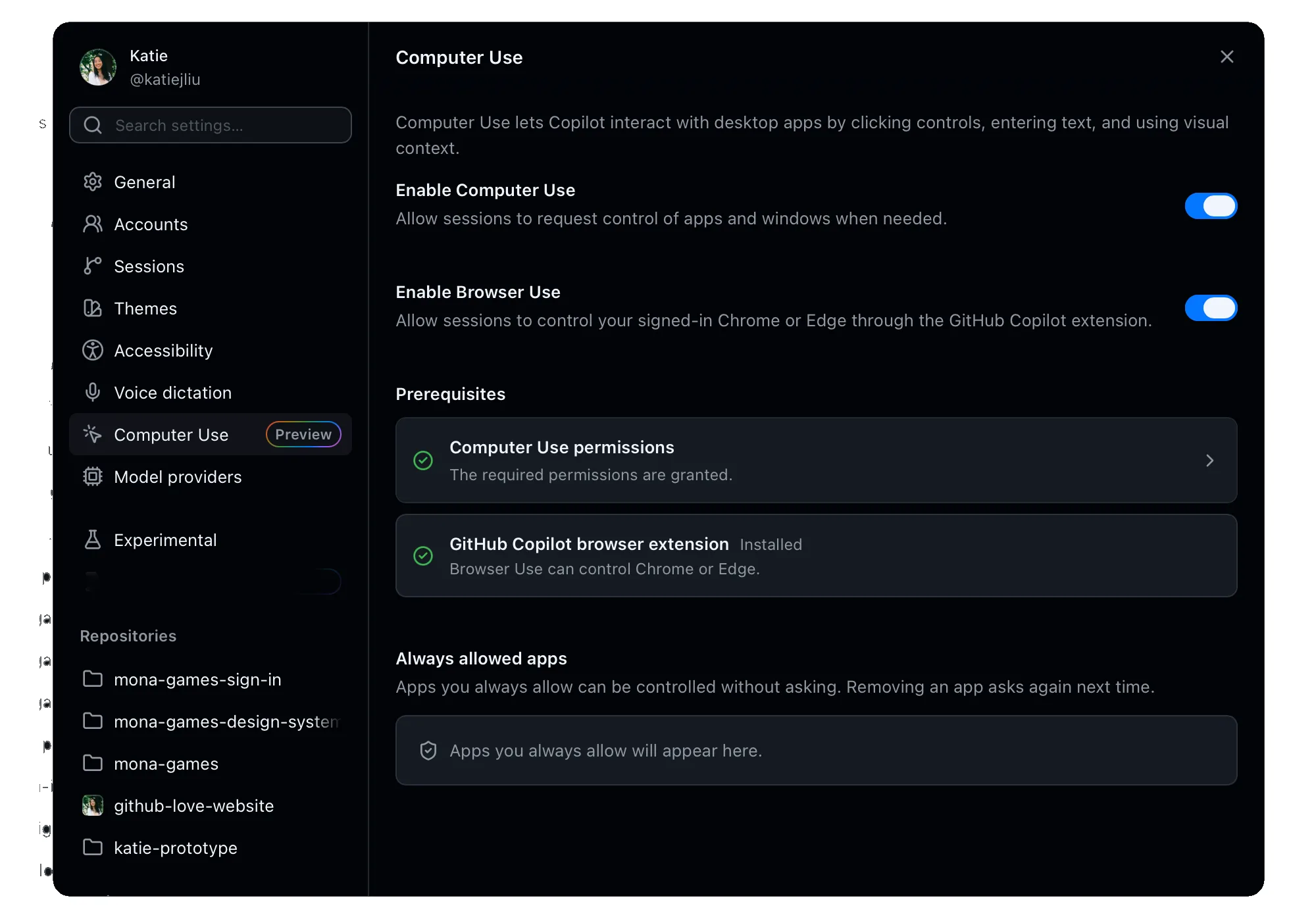
También queda junto al uso de la computadora, el nombre de GitHub para Copilot cuando actúa en aplicaciones de escritorio. Los dos pueden usarse juntos, según GitHub, así que una tarea puede pasar de una página web a otro trabajo en la máquina. En la aplicación Copilot ese vínculo es estructural, no solo promocional. El uso de la computadora debe estar activado antes de que el uso del navegador pueda activarse ahí.
Funciones y especificaciones
| Área | Especificación del uso del navegador |
|---|---|
| Creador | GitHub, parte de Microsoft |
| Anuncio | 17 de noviembre de 2026, en los lanzamientos de Microsoft Ignite |
| Estado | Vista previa pública, sujeta a cambios |
| Estado por defecto | Desactivado por defecto en cada superficie |
| Navegadores | Google Chrome; Microsoft Edge, con Google Chrome también instalado |
| Extensión | GitHub Copilot, desde Chrome Web Store |
| Superficies | Aplicación GitHub Copilot, GitHub Copilot CLI, Visual Studio Code, entornos JetBrains |
| Requisito | Node.js 22 o posterior, con node disponible en la ruta del sistema, para hacer funcionar el complemento |
| Tareas centrales | Probar una aplicación web, llenar un formulario, ir a una página y recuperar información |
| Invocación | Automática cuando una petición trata de una tarea de navegador, o directa con el comando de uso del navegador en superficies compatibles |
| Manejo de pestañas en la aplicación | Funciona en un grupo de pestañas aislado, según el registro de cambios de la aplicación Copilot |
| Función compañera | Puede usarse junto al uso de la computadora |
| Control de empresa | Las personas administradoras pueden bloquear la activación con el ajuste gestionado features.browserUse en false |
Instalación, por superficie, según la documentación de GitHub
- Aplicación Copilot
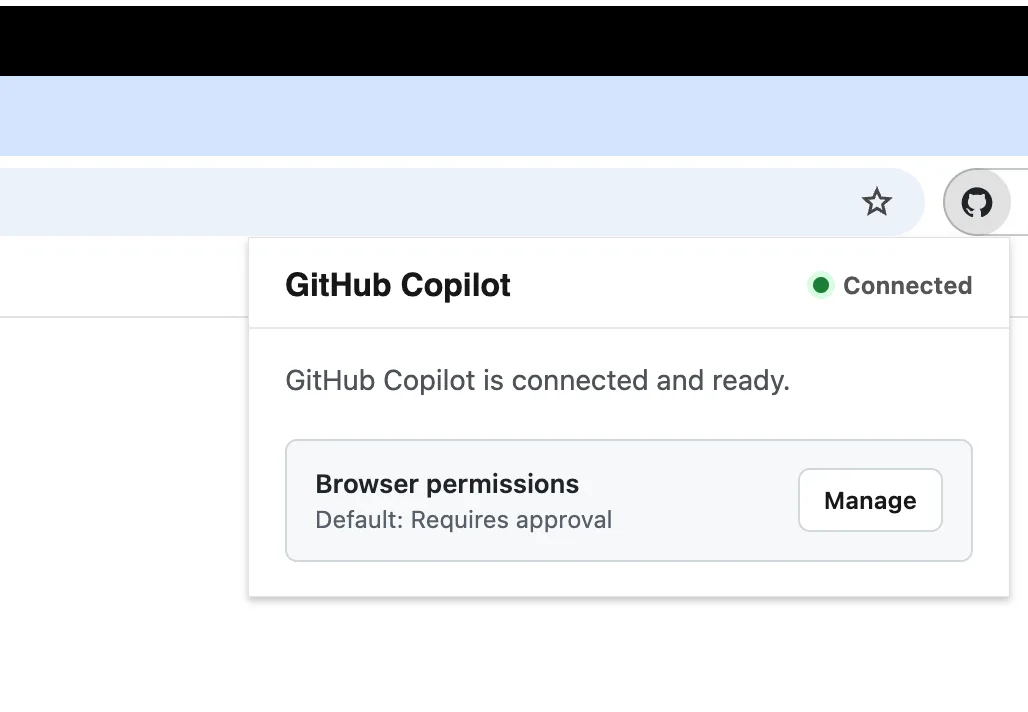
- Ajustes, luego Computer Use, activar Enable Computer Use y luego Enable Browser Use
- Copilot CLI
- Entrar el comando de complemento, buscar y activar el complemento de uso del navegador, luego iniciar una sesión nueva
- VS Code
- Abrir Ajustes, buscar uso del navegador, y activar el ajuste Browser Use
- Entornos JetBrains
- Ajustes, luego GitHub Copilot, luego Chat, y activar Enable Browser Use
- Revisión de la extensión
- Hacer clic en la extensión y confirmar que su estado muestra Connected
La instalación es corta, y la fricción que contiene es deliberada. Instalas una extensión, activas un interruptor que está apagado por defecto, y en la aplicación activas primero un segundo interruptor más amplio. Nadie llega a esta función por accidente. El requisito de Node.js es la parte que sorprenderá a personas no desarrolladoras que conocen Copilot por la aplicación, porque la extensión sola no basta. El complemento necesita Node.js para funcionar.
Experiencia en el mundo real
Esta es una reseña basada en investigación. Dirty Static no hizo funcionar el uso del navegador, y aquí no se reclama ninguna prueba directa. Lo que sigue se apoya en las entradas del registro de cambios de GitHub y en la documentación de GitHub para la aplicación, el CLI y los entornos de desarrollo, todo publicado el 17 de noviembre de 2026 y revisado el 19 de noviembre de 2026, más la cobertura de lanzamiento de Neowin y otros medios. Al momento de la revisión, GitHub no había publicado ninguna tasa de éxito, ninguna prueba comparativa, y ningún resultado de prueba independiente para esta vista previa, y esa ausencia forma el veredicto.
Empieza por el flujo que GitHub sí documenta, porque es más estrecho y más sensato que la versión de los titulares. Le das al agente un sitio, una tarea, y límites en lenguaje claro. El ejemplo trabajado de GitHub pide a Copilot abrir una aplicación de prueba, revisar que un formulario de inicio de sesión muestre un mensaje de validación cuando los campos están vacíos, no enviar credenciales reales, no cambiar ningún dato, y resumir lo que encuentra. Esa es una buena tarea para un agente de navegador. Está acotada, tiene un punto visible de éxito o fracaso, y la frase de límite hace un trabajo real.
El llenado de formularios es el caso donde quienes leen sentirán primero el atractivo. Cada equipo tiene trabajo de navegador demasiado irregular para un guion y demasiado aburrido para disfrutarlo, páginas de estado para copiar entre sistemas, formularios internos con los mismos campos cada semana, cuentas de prueba para guiar por un flujo después de un despliegue. Un agente que puede hacer ese trabajo en un navegador con sesión iniciada, mientras miras, quita una clase real de fricción. Lo mismo vale para la recuperación. Pedir a un agente que vaya a una página en la que confías, la lea, y traiga la única tabla que necesitas es un uso más tranquilo que pedirle que opere un pago.
La depuración es el tercer uso que GitHub empuja, y conecta esta vista previa con el trabajo que cubrimos en MAI Code 2 y la nueva estantería de modelos Copilot. Un modelo que escribe un cambio se vuelve más útil cuando algo puede abrir el resultado, hacer clic por el flujo que acaba de construir, e informar qué se rompió. El uso del navegador le da ese ciclo a Copilot en tu navegador real. Las herramientas de navegador integradas más viejas dentro de VS Code, que llegaron a disponibilidad general el 1 de julio de 2026, ya daban a los agentes un navegador dentro del editor, con pestañas de agentes aisladas en sesiones frescas. Esta vista previa es distinta en el lugar que importa. Sale del editor y entra en Chrome o Edge, con tus sesiones dentro.
Los límites que GitHub publica merecen el mismo peso que la lista de capacidades. Las interfaces web cambian. El uso del navegador puede elegir el control equivocado, entrar texto en el lugar equivocado, o sufrir con páginas dinámicas y flujos complejos, según la documentación de GitHub. Cambios en el estado de la página o en los tiempos pueden dar resultados distintos o impedir que una tarea termine. Nada de eso es relleno. Es una descripción clara de cómo fallan los agentes de navegador, y una etiqueta de vista previa significa que GitHub espera que la tasa de fracaso sea parte de la experiencia.
La advertencia de seguridad es aún más clara. GitHub dice que instrucciones ambiguas o contenido de página inesperado pueden causar acciones no deseadas que afectan tus datos o tus cuentas conectadas, y dice a las personas que revisen los sitios, las acciones pedidas y los resultados, sobre todo antes de permitir cambios de datos o acciones que afecten a otras personas. También advierte que las páginas pueden mostrar información sensible, incluida información sobre otras personas, y dice que uses la función solo con sitios y tareas cuyo contenido visible te resulte cómodo entregar como contexto a Copilot, y que evites pedirle que envíe credenciales reales. Lee eso como el manual de uso, no como la letra pequeña.
Qué funciona
La cobertura de superficies es la primera fuerza genuina. El uso del navegador llegó a cuatro lugares a la vez, la aplicación, el CLI, VS Code y JetBrains, con una extensión y una idea de permisos. Una persona que desarrolla no necesita cambiar de herramientas para probarlo, y un equipo no necesita normalizarse en un solo editor para que la función tenga sentido. El registro de cambios de JetBrains hace el mismo punto desde el otro lado del mercado, al llevar el uso del navegador a una familia de entornos que suele recibir las funciones Copilot más tarde.
El ajuste por defecto importa tanto como la cobertura. Desactivado por defecto, más un ajuste gestionado que deja que una persona administradora de empresa impida que la gente lo active del todo, es la postura correcta para una función con este nivel de acceso. La documentación de GitHub dice que poner features.browserUse en false bloquea la activación, mientras que ponerlo en true o dejarlo fuera deja que la gente decida en su propia superficie. Eso le da a una organización una elección real de política antes de que corra la primera tarea, en vez de un trabajo de limpieza después de que una salga mal.
Los niveles de permiso en los ajustes de la extensión son la tercera fuerza, aunque las páginas públicas de GitHub los describen solo en líneas generales. El registro de cambios dice que puedes usar los ajustes de la extensión para gestionar niveles de permiso y activar funciones experimentales. Ese es el lugar correcto para que viva el control, junto al navegador mismo, y le da a una persona una forma de empezar estrecho. Empezar estrecho es también el consejo que sigue de todo lo que GitHub advierte.
Qué no funciona
Todavía no hay base de pruebas, y para una reseña ese es el problema central. Ninguna prueba comparativa de GitHub, ninguna corrida publicada por una persona probadora independiente en el lanzamiento, ninguna tasa de éxito para poner junto a las afirmaciones de herramientas rivales. Quienes leen y siguieron nuestro perfil de Browser Use 1.0.6 y su nuevo modelo por defecto saben que incluso las cifras de un vendedor necesitan una lectura cuidadosa. Aquí ni siquiera hay cifras de vendedor para leer. Quien elige esta función hoy la elige por ajuste al flujo y confianza en los controles, no por rendimiento medido.
La sesión iniciada corta en ambos sentidos, y el lado malo no lo resuelve el grupo de pestañas. La inyección de instrucciones, donde una página esconde instrucciones destinadas a guiar a un agente, es la clase de ataque conocida para cada agente que lee páginas no confiables y luego actúa. La advertencia de GitHub sobre contenido de página inesperado que causa acciones no deseadas apunta al mismo riesgo sin nombrarlo. Una persona cuidadosa, una tarea acotada y un sitio de bajo valor reducen mucho el riesgo. No lo quitan, y las páginas donde más tienta la ayuda de un navegador, herramientas internas cargadas y paneles de cuentas, suelen ser las páginas donde una acción equivocada cuesta más.
El alcance de plataforma es la queja menor. No hay ruta Firefox y no hay ruta Safari en la documentación, Edge depende de que Chrome también esté instalado, y cada superficie necesita Node.js 22 o posterior en la ruta. Para una máquina de desarrollo es un trámite menor. Para un equipo mixto es una lista de revisión, y las listas de revisión son donde las funciones de vista previa quedan discretamente sin uso.
Competencia
| Opción | Navegador que maneja | Sesión que usa | Mejor en | Cuidado con |
|---|---|---|---|---|
| Copilot Browser Use | Tu Chrome o Edge, por medio de la extensión Copilot | Tu sesión iniciada, en un grupo de pestañas aislado en la aplicación | Tareas de navegador dentro de un flujo Copilot, en aplicación, CLI y entornos | Vista previa pública, sin registro de confiabilidad publicado, riesgo de control equivocado dicho por GitHub |
| Herramientas de navegador integradas de VS Code | Un navegador dentro de VS Code | Pestañas de agentes en sesiones frescas, con tus pestañas privadas hasta que compartas una | Verificar una aplicación web mientras codificas, sin salir del editor | Vive dentro de VS Code, así que no cubre el flujo de CLI, JetBrains o la aplicación aparte |
| Playwright MCP y Playwright CLI | Un navegador que la herramienta lanza, en Chromium, Firefox y WebKit en la familia Playwright | Por lo general un perfil de prueba limpio o configurado | Automatización de pruebas repetible y revisiones guiadas por agente que puedes correr en un pipeline | Tú construyes y mantienes el arnés, los perfiles y el manejo de inicios de sesión |
| Biblioteca Browser Use | Un navegador en la nube o un Chromium local, desde código Python | Una sesión que tu código prepara | Dar un navegador a un modelo dentro de tu propio agente o producto Python | Una biblioteca, no una función Copilot terminada, con costos de modelo y navegador y tu propio trabajo de seguridad |
La tabla muestra por qué este lanzamiento importa incluso sin una prueba comparativa adjunta. Los rivales son sobre todo arneses. Son potentes, y nuestro perfil de Playwright 1.65 muestra hasta dónde se ha vuelto capaz esa ruta, pero un arnés te pide armar el agente, el navegador, la historia de inicio de sesión y la historia de seguridad. El uso del navegador de Copilot llega armado, dentro de una suscripción y un editor que muchas personas que desarrollan ya abren cada mañana. Armado y cómodo es una posición fuerte, siempre que la persona recuerde que la comodidad no es lo mismo que una prueba.
Para pruebas puras, la ruta del arnés sigue teniendo hoy la historia más fuerte. Una corrida de Playwright puede repetirse, versionarse, y fallar en un pipeline sin que una persona mire. El uso del navegador, tal como está documentado, es un asistente supervisado para tareas que describes y revisas. Son trabajos distintos, y tratar el segundo como reemplazo del primero sería la forma más rápida de decepcionarte con una vista previa prometedora. Quienes siguen el empuje más amplio de agentes Copilot reconocerán el patrón en Copilot Autopilot y el agente siempre activo, donde el alcance sigue creciendo más rápido que las pruebas publicadas para él.
Veredicto final
Activa el uso del navegador si ya vives en Copilot y tienes las primeras tareas correctas para él, acotadas, reversibles, y fáciles de revisar. Prueba un flujo de validación de formulario en una aplicación de preparación. Saca una tabla de una página interna de confianza. Llena un formulario rutinario mientras miras, sin pago, sin publicación, y sin botón de borrar al alcance. En esa clase de trabajo la función puede ahorrar tiempo real hoy, y los interruptores que GitHub construyó hacen que la prueba sea considerada.
Déjalo desactivado, o deja la tarea a una persona o a un guion, cuando la página puede mover dinero, cambiar datos de producción, escribir a otras personas, o enviar credenciales. GitHub dice lo mismo en un lenguaje más cortés, y en este punto la advertencia del vendedor y este veredicto coinciden por completo. El uso del navegador es una vista previa bien ubicada, con límites honestos y sin registro todavía. Eso le gana una prueba cuidadosa, no una promoción.
Esta es una reseña basada en investigación. Se apoya en las entradas del registro de cambios de GitHub y en la documentación de GitHub para el uso del navegador en la aplicación Copilot, Copilot CLI, VS Code y los entornos JetBrains, revisados el 19 de noviembre de 2026. No se hizo ninguna prueba directa. Capturas de productos: GitHub.
Fuentes
- GitHub Changelog: Let GitHub Copilot interact with your browser
- GitHub Changelog: GitHub Copilot app, Microsoft Ignite releases
- GitHub Docs: About browser use in GitHub Copilot
- GitHub Docs: Using the GitHub Copilot app to interact with your browser
- GitHub Docs: Using GitHub Copilot CLI to interact with your browser
- GitHub Docs: Using GitHub Copilot in your IDE to interact with your browser
- GitHub Changelog: Browser tools for GitHub Copilot in VS Code are generally available
- Neowin: GitHub Copilot can now click buttons and fill out forms in your browser
- Imágenes de productos: GitHub
FIN DE LA TRANSMISIÓN
Mantén la curiosidad. Cuestiónalo todo.