
Trois agents de codage signifient trois fenêtres de terminal, trois endroits à vérifier et un agent toujours bloqué sur une question que vous n’avez pas vue. Corgi s’attaque à ce problème d’attention plutôt qu’au problème du modèle. C’est un multiplexeur de terminal conçu pour les humains et les agents, présenté pour la première fois sur Hacker News en octobre 2026 et listé sur Product Hunt quelques jours plus tard. Chaque volet porte un état en direct, chaque espace de travail suit l’usage des jetons et des ressources, et les agents continuent de fonctionner en arrière plan quand vous vous éloignez, comme les sessions dans tmux. Ce tutoriel l’installe avec les trois agents du titre.
Ce que vous allez construire ou apprendre
Vous terminerez avec un espace de travail Corgi qui contient Claude Code, Codex et OpenCode dans des volets séparés sur le même projet. Vous donnerez à chaque agent sa propre tâche, vous lirez les marqueurs d’état pour voir lequel travaille et lequel est bloqué sur vous, vous sauterez au prochain agent non lu avec une seule touche et vous examinerez chaque fichier touché par un agent dans un seul défilement.
Corgi ne remplace pas les agents et ne vous vend pas d’accès aux modèles. Le créateur est explicite sur ce point : il réutilise les comptes que vous avez déjà. Le lanceur unifié couvre Codex, Claude Code et Pi, et le site officiel liste aussi OpenCode et omp parmi ses agents. Le suivi d’usage couvre Claude Code, Codex, Pi et OpenCode, selon l’annonce Product Hunt.
Avant de commencer
Installez et testez chaque agent seul avant de le mettre dans Corgi. Un multiplexeur ne peut pas réparer une connexion brisée, et un agent qui échoue dans un terminal ordinaire échouera dans un volet pour la même raison. Prouvez chaque commande hors de Corgi d’abord, dans le dossier de projet que vous comptez utiliser.
Étape 1 : installer les agents et prouver que chacun fonctionne
Action : installez les agents que vous comptez utiliser, avec la commande que chaque projet publie pour macOS et Linux. Sautez tout agent que vous n’utilisez pas; deux agents suffisent pour apprendre le flux de travail.
# Claude Code, native installer from Anthropic
curl -fsSL https://claude.ai/install.sh | bash

# Codex, standalone installer from OpenAI, or: npm install -g @openai/codex
curl -fsSL https://chatgpt.com/codex/install.sh | sh

# OpenCode, install script from the OpenCode project
curl -fsSL https://opencode.ai/install | bash
Résultat attendu : trois nouvelles commandes dans votre chemin. Ouvrez un terminal neuf pour que le shell ramasse les changements, déplacez vous dans votre dossier de projet et démarrez chaque agent une fois, seul :
claude --version
codex --version
opencode --version
claude
codex
opencode
Chaque premier lancement vous demande de vous connecter ou de relier un fournisseur. Claude Code exige un forfait Claude payant ou un compte Console, et le forfait Claude gratuit ne l’inclut pas. Codex se connecte avec un forfait ChatGPT ou une clé API OpenAI. OpenCode connecte un fournisseur dans son interface avec la commande /connect. Terminez chaque connexion maintenant, puis quittez chaque agent. Si une commande manque, corrigez cette installation avant de continuer.
Étape 2 : installer Corgi et le démarrer dans votre projet
Action : installez Corgi avec la commande curl unique que le projet publie sur son site officiel à corgi.computer. La même commande se trouve dans l’en tête du script d’installation lui même, et l’annonce Product Hunt évalue l’outil à zéro dollar.
curl -fsSL https://corgi.computer/install.sh | bash
Déplacez vous ensuite dans le dossier du projet et démarrez Corgi :
cd /path/to/your/project
corgi
Résultat attendu : Corgi ouvre son espace de travail dans votre terminal. Le site officiel résume cette étape en quatre mots : corgi et vous y êtes. Vous devriez voir un espace de travail prêt pour les terminaux et les agents, avec de la place pour un serveur de développement à côté d’eux.
Étape 3 : ouvrir les trois agents côte à côte
Action : appuyez sur Ctrl-T pour sauter dans le travail, nouveau ou ancien, et utilisez le lanceur unifié pour démarrer Claude Code. Répétez pour Codex et OpenCode. Pour les voir côte à côte plutôt qu’en onglets empilés, divisez la vue : Corgi utilise Ctrl-B comme touche de préfixe, alors appuyez sur Ctrl-B puis sur v pour diviser à droite, ou sur Ctrl-B puis sur - pour diviser vers le bas, et placez un agent dans chaque volet.
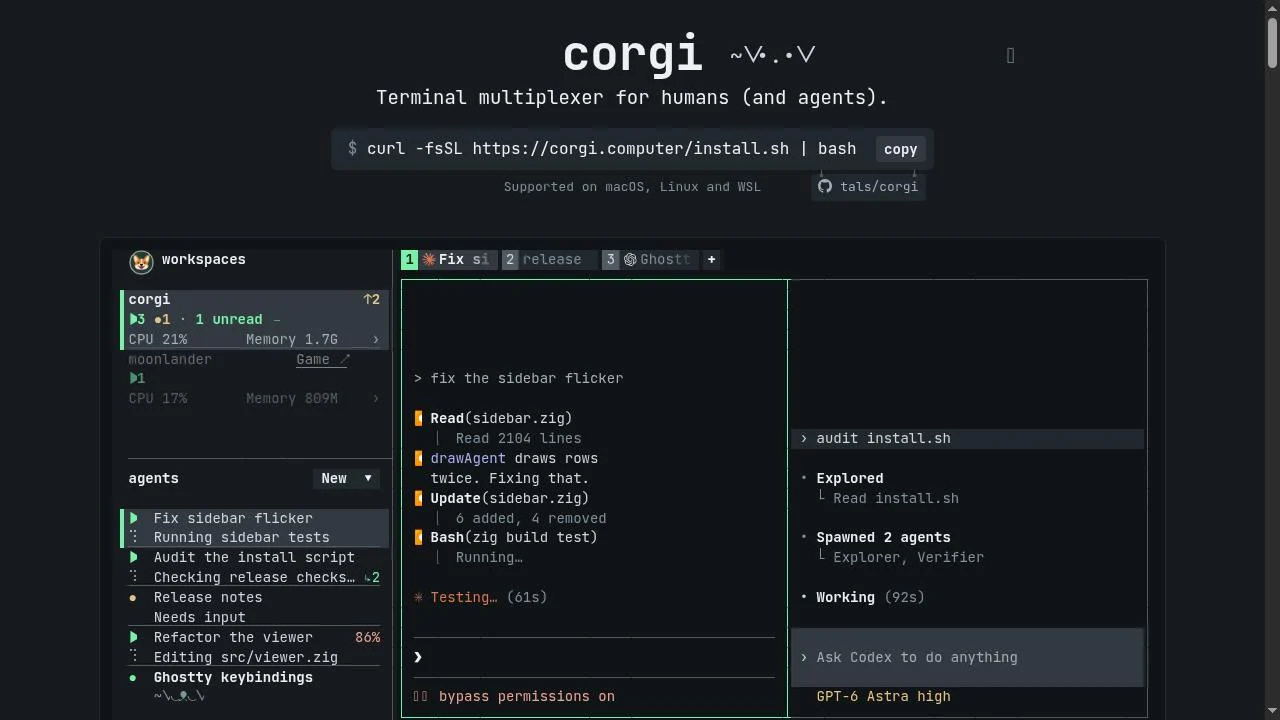
Résultat attendu : trois agents sur un seul écran, que vous les gardiez en onglets ou que vous les divisiez en volets. Chaque volet montre un état en direct tiré de l’ensemble que Corgi utilise : au travail, a besoin de vous, non lu ou libre. Parce que Corgi réutilise vos comptes existants et que vous vous êtes connecté à l’étape 1, les agents devraient commencer à travailler sans un deuxième tour de connexions. Si un volet tombe tout de suite sur « a besoin de vous », c’est presque toujours une connexion ou une approbation que l’étape 1 a laissée inachevée.
Étape 4 : donner à chaque agent sa tâche et son terrain
Action : distribuez les tâches comme vous le feriez à trois personnes qui partagent un bureau. Un agent rédige un changement, un autre examine un diff ou écrit des tests, un autre s’occupe d’une petite correction séparée. Là où le travail pourrait entrer en collision, utilisez Corgi et sa prise en charge des worktrees pour garder les tâches à part, puisque le projet organise les espaces de travail en worktrees exactement pour cette raison.
Claude Code: Draft the change in the feature file and explain your plan first.
Codex: Write tests for the current behaviour before anything changes.
OpenCode: Fix the small bug in the utility file and touch nothing else.
Résultat attendu : les trois agents passent à l’état au travail et y restent en parallèle. La règle qui rend cela sûr est ennuyeuse et totale : jamais deux agents ne modifient le même fichier en même temps. Quand deux agents doivent toucher du code lié, faites les fonctionner en séquence, ou divisez le travail par worktree, et fusionnez les yeux ouverts.
Étape 5 : travailler la file d’attention avec F1
Action : arrêtez de surveiller les volets et commencez à surveiller les états. Travaillez à votre propre tâche, et quand un agent termine ou se bloque, son volet devient non lu ou a besoin de vous. Appuyez sur F1 pour rattraper : Corgi vous amène au prochain agent non lu. Survolez un agent pour voir ce qu’il a fait, selon le suivi d’activité sur le site officiel.
Résultat attendu : votre boucle d’examen devient une file plutôt qu’une patrouille. Les états vous disent où un humain est requis, F1 vous y amène, et la vue des jetons montre où les jetons sont allés, avec le suivi du contexte et des limites de débit pour Claude Code, Codex, Pi et OpenCode. L’usage des ressources par espace de travail fonctionne aussi en direct, alors un agent qui s’emballe apparaît en processeur et en mémoire avant d’apparaître comme une surprise.
Étape 6 : partir, revenir et examiner chaque changement
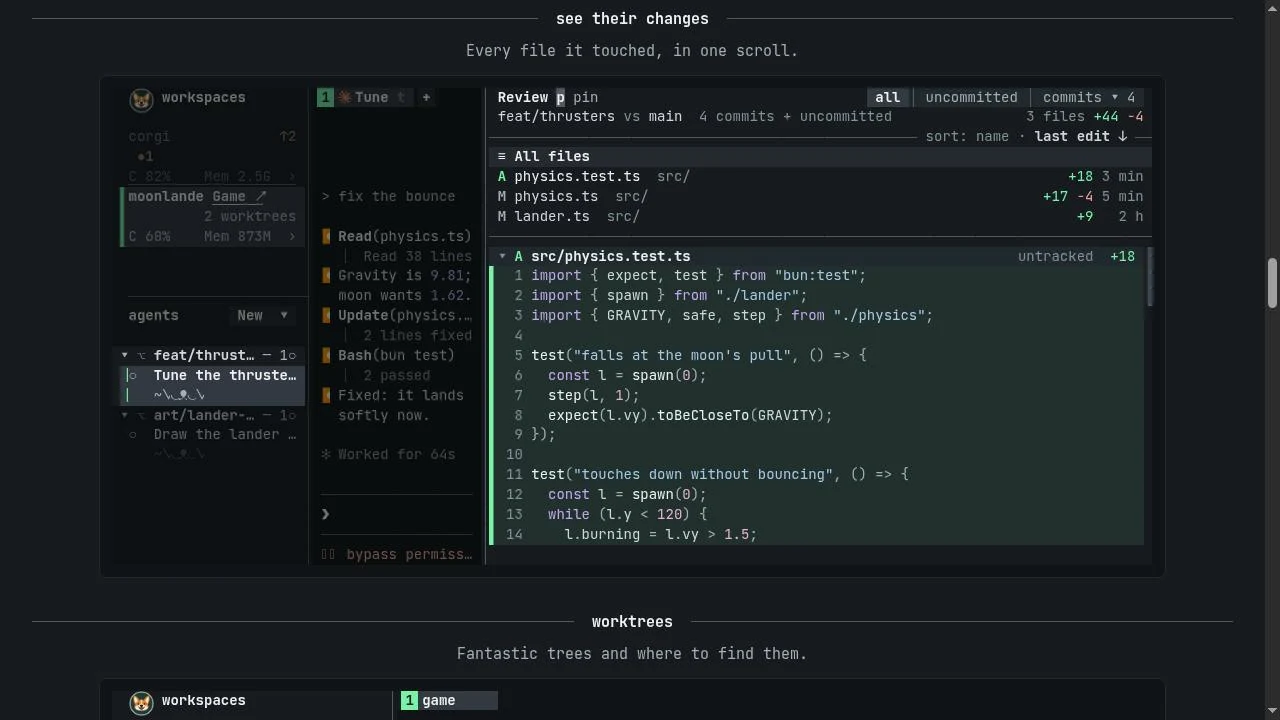
Action : éloignez vous sans fermer l’espace de travail. Détachez avec Ctrl-B puis q. Comme tmux, Corgi garde vos agents et vos processus en marche en arrière plan, serveurs de développement compris. Revenez plus tard, lancez corgi de nouveau dans un terminal et appuyez sur e pour examiner les changements d’un agent.
Résultat attendu : le travail a continué d’avancer pendant votre absence, et le défilement des changements liste chaque fichier touché par chaque agent dans un seul défilement. Lisez cette liste avant de lire tout résumé d’agent. C’est le compte rendu honnête le plus rapide de ce qui a vraiment changé sur le disque, et c’est là qu’une tâche qui s’est éloignée du mandat se montre en premier.
Deux autres touches du site officiel valent la peine de devenir des habitudes. Ctrl-Shift-T annule la fermeture d’un onglet, ce qui sauve le volet que vous avez fermé par réflexe. Et corgi --skill enseigne Corgi lui même à vos agents, pour qu’un agent puisse piloter le multiplexeur depuis n’importe quel terminal quand vous voudrez ce niveau de délégation.
Vérification
Parcourez cette courte liste de contrôle dans l’espace de travail :
- Les trois volets existent, et chacun fait fonctionner un agent différent sur le même projet.
- Chaque volet montre un état, et les états changent à mesure que les agents démarrent, se bloquent et terminent.
F1vous déplace vers un agent marqué non lu après qu’il a terminé une tâche.- La vue des jetons montre l’usage de la session, et la vue des ressources montre l’usage en direct par espace de travail.
- Le défilement des changements d’un agent liste les fichiers que cet agent a touchés, et la liste correspond à ce que vous voyez avec
git statusdans un terminal ordinaire.
git status --short
Si les fichiers dans le défilement des changements et les fichiers dans cette sortie concordent, l’installation fonctionne de bout en bout : trois agents, un espace de travail, une file d’examen et un registre sur disque auquel vous pouvez faire confiance.
Dépannage
| Problème | Cause probable | Correctif |
|---|---|---|
| Un agent manque dans le lanceur | Cet agent n’est pas installé, ou sa commande n’est pas dans votre chemin | Installez le avec la commande de l’étape 1, ouvrez un terminal neuf et prouvez qu’il fonctionne seul avant de redémarrer Corgi |
| Un volet reste tout de suite sur « a besoin de vous » | Une connexion ou une approbation du premier lancement est restée inachevée | Sélectionnez le volet, terminez la connexion avec votre compte existant et donnez la tâche de nouveau |
| Deux agents se disputent un fichier | Les deux agents ont reçu des tâches qui modifient le même terrain dans le même worktree | Arrêtez un agent, divisez les tâches et utilisez des worktrees séparés pour le travail parallèle sur du code lié |
| Coller une image par SSH ne fait rien | Le site officiel lie le collage d’image en SSH à une configuration de terminal précise | Vérifiez la note sur corgi.computer : cette voie exige Ghostty Nightly; sinon, collez depuis une session locale |
| Vous avez fermé un onglet par erreur | Un réflexe, habituellement en changeant de volet | Appuyez sur Ctrl-Shift-T pour annuler la fermeture de l’onglet |
| Un volet fonctionne mais ne montre aucun détail de jetons | Le suivi d’usage est listé pour Claude Code, Codex, Pi et OpenCode | Confirmez que l’agent est l’un de ces quatre; les autres agents peuvent fonctionner dans des volets sans le même détail d’usage |
Prochaines étapes
Ajoutez Pi comme quatrième volet quand le rythme à trois agents vous semblera normal, puisque le lanceur et le suivi d’usage le couvrent déjà. Gardez un serveur de développement en marche dans son propre volet dans le même espace de travail, pour que les tests et les aperçus vivent à côté des agents qui changent le code. Quand le flux de travail aura gagné votre confiance, essayez corgi --skill et laissez un agent ouvrir et organiser des volets pour une petite tâche pendant que vous surveillez les états.
Gardez la discipline de l’étape 4 à mesure que l’installation grandit. Davantage d’agents en parallèle ne rapporte que si chacun possède un terrain séparé et que votre file d’examen reste courte. Corgi règle le problème de la surveillance. Le problème de l’attribution reste le vôtre, et c’est la bonne division du travail.
États des agents, raccourcis clavier, commande d’installation et note sur Ghostty vérifiés par rapport au site officiel de Corgi et à son script d’installation publié. Plateforme, prix et couverture du suivi d’usage vérifiés par rapport à l’annonce Product Hunt de Corgi et au billet de lancement du créateur sur Hacker News. Commandes d’installation des agents vérifiées par rapport à la documentation des projets Anthropic, OpenAI et OpenCode, octobre 2026. Cette procédure a été vérifiée par rapport à ces documents; elle n’a pas été exécutée de bout en bout sur une machine de test pour cet article.
Sources
- Screenshots: Corgi
FIN DE LA TRANSMISSION
Restez curieux. Remettez tout en question.

