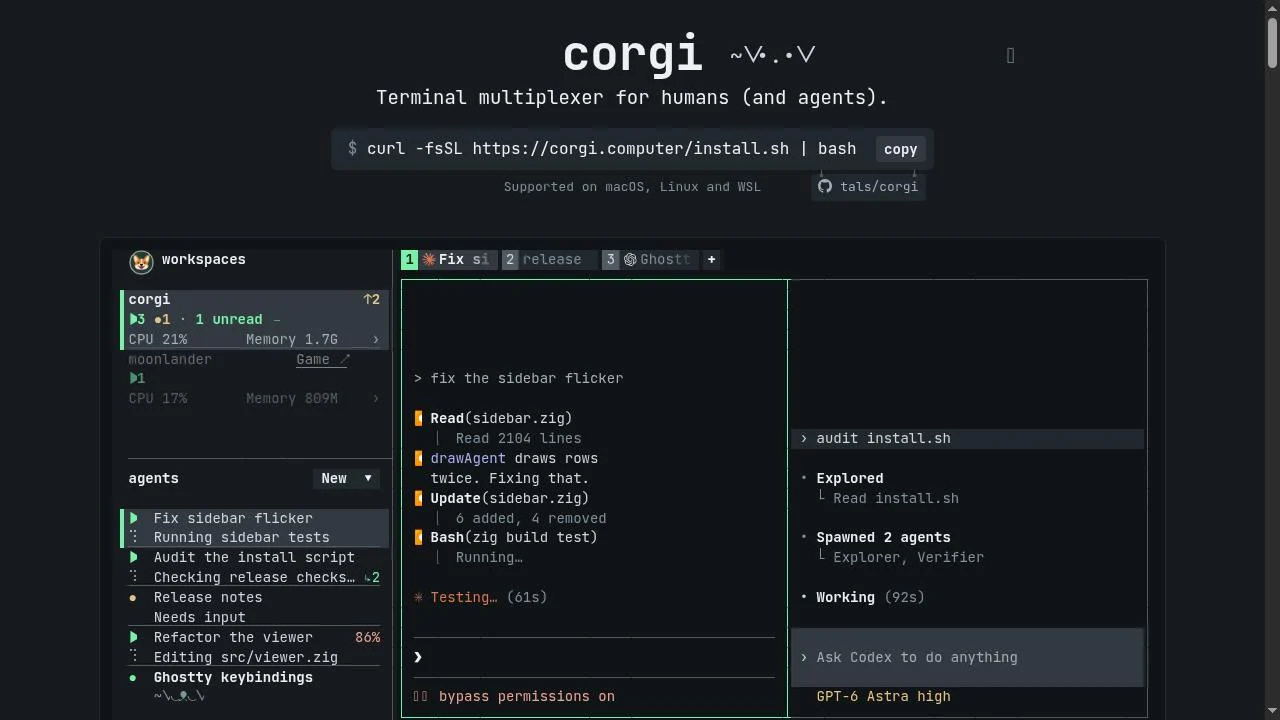
Tres agentes de programación significan tres ventanas de terminal, tres lugares donde revisar y un agente siempre atascado en una pregunta que no has visto. Corgi ataca ese problema de atención en lugar del problema del modelo. Es un multiplexor de terminal construido para humanos y agentes, mostrado por primera vez en Hacker News en octubre de 2026 y listado en Product Hunt días después. Cada panel lleva un estado en vivo, cada espacio de trabajo sigue el uso de tokens y el uso de recursos, y los agentes siguen ejecutándose en segundo plano cuando te alejas, como lo hacen las sesiones en tmux. Este tutorial lo configura con los tres agentes del titular.
Lo que vas a construir o aprender
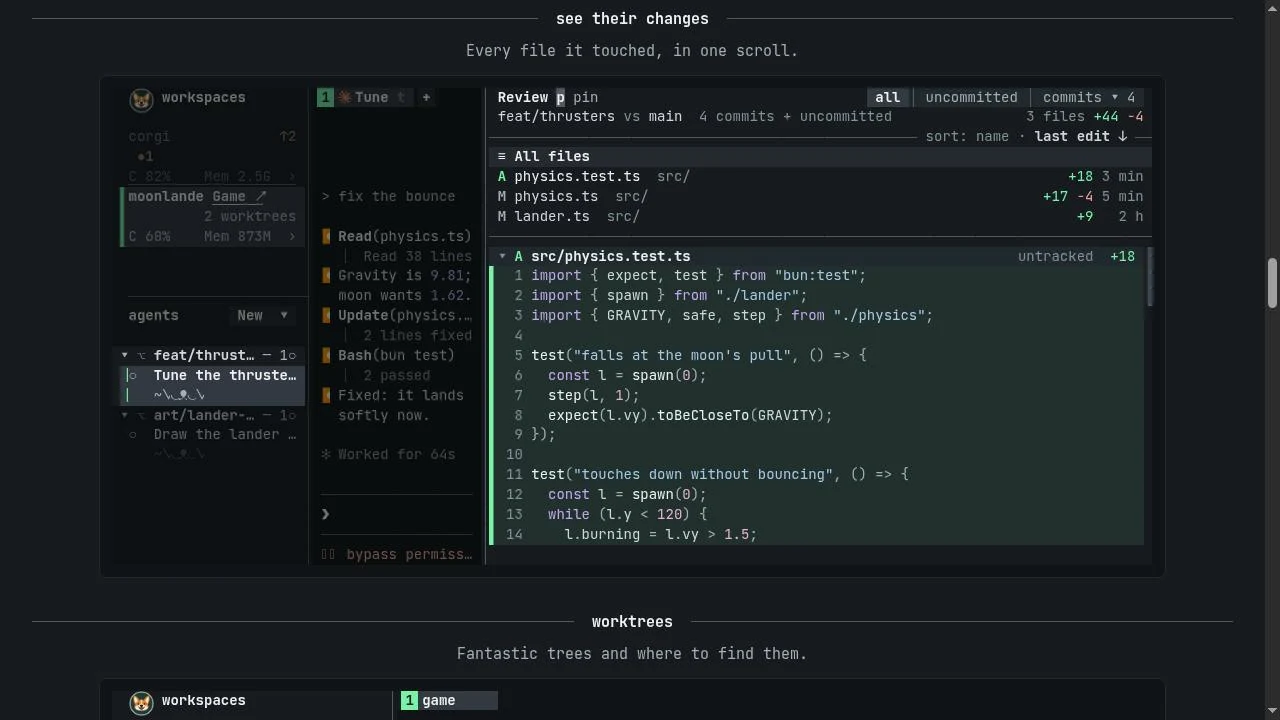
Terminarás con un espacio de trabajo de Corgi que contiene Claude Code, Codex y OpenCode en paneles separados en el mismo proyecto. Le darás a cada agente su propia tarea, leerás los marcadores de estado para ver cuál está trabajando y cuál está bloqueado esperándote, saltarás al siguiente agente no leído con una tecla y revisarás cada archivo que un agente tocó en un solo desplazamiento.
Corgi no reemplaza a los agentes y no te vende acceso a modelos. El creador es explícito en ese punto: reutiliza las cuentas que ya tienes. El lanzador unificado cubre Codex, Claude Code y Pi, y el sitio oficial también enumera OpenCode y omp entre sus agentes. El seguimiento de uso cubre Claude Code, Codex, Pi y OpenCode, según el listado de Product Hunt.
Antes de empezar
Instala y prueba cada agente por su cuenta antes de ponerlo dentro de Corgi. Un multiplexor no puede corregir un inicio de sesión roto, y un agente que falla en una terminal simple fallará en un panel por la misma razón. Demuestra cada comando fuera de Corgi primero, en la carpeta del proyecto que planeas usar.
Paso 1: Instala los agentes y demuestra que cada uno funciona
Acción: instala los agentes que planeas usar, con el comando que cada proyecto publica para macOS y Linux. Omite cualquier agente que no uses; dos agentes son suficientes para aprender el flujo.
# Claude Code, native installer from Anthropic
curl -fsSL https://claude.ai/install.sh | bash

# Codex, standalone installer from OpenAI, or: npm install -g @openai/codex
curl -fsSL https://chatgpt.com/codex/install.sh | sh

# OpenCode, install script from the OpenCode project
curl -fsSL https://opencode.ai/install | bash
Resultado esperado: tres comandos nuevos en tu ruta. Abre una terminal nueva para que la shell recoja los cambios, muévete a tu carpeta de proyecto e inicia cada agente una vez por su cuenta:
claude --version
codex --version
opencode --version
claude
codex
opencode
Cada primera ejecución te pide iniciar sesión o conectar un proveedor. Claude Code necesita un plan pago de Claude o una cuenta de Console, y el plan gratuito de Claude no lo incluye. Codex inicia sesión con un plan de ChatGPT o una clave de API de OpenAI. OpenCode conecta un proveedor dentro de su interfaz con el comando /connect. Termina cada inicio de sesión ahora, y luego sal de cada agente. Si falta un comando, corrige esa instalación antes de seguir.
Paso 2: Instala Corgi e inícialo en tu proyecto
Acción: instala Corgi con el único comando curl que el proyecto publica en su sitio oficial en corgi.computer. El mismo comando está en el encabezado del propio script de instalación, y el listado de Product Hunt pone el precio de la herramienta en cero dólares.
curl -fsSL https://corgi.computer/install.sh | bash
Luego muévete a la carpeta del proyecto e inicia Corgi:
cd /path/to/your/project
corgi
Resultado esperado: Corgi abre su espacio de trabajo en tu terminal. El sitio oficial resume este paso en cuatro palabras: corgi y ya estás dentro. Deberías ver un espacio de trabajo listo para terminales y agentes, con lugar para un servidor de desarrollo junto a ellos.
Paso 3: Abre los tres agentes lado a lado
Acción: presiona Ctrl-T para saltar al trabajo, nuevo o antiguo, y usa el lanzador unificado para iniciar Claude Code. Repite para Codex y OpenCode. Para verlos lado a lado en lugar de como pestañas apiladas, divide la vista: Corgi usa Ctrl-B como su tecla de prefijo, así que presiona Ctrl-B y luego v para dividir a la derecha, o Ctrl-B y luego - para dividir hacia abajo, y coloca un agente en cada panel.
Resultado esperado: tres agentes en una pantalla, ya sea que los mantengas como pestañas o los dividas en paneles. Cada panel muestra un estado en vivo del conjunto que usa Corgi: trabajando, te necesita, no leído o libre. Como Corgi reutiliza tus cuentas existentes y ya iniciaste sesión durante el Paso 1, los agentes deberían empezar a trabajar sin una segunda ronda de inicios de sesión. Si un panel cae en te necesita de inmediato, casi siempre es un inicio de sesión o una aprobación que el Paso 1 dejó sin terminar.
Paso 4: Dale a cada agente su propia tarea y su propio terreno
Acción: reparte tareas como lo harías con tres personas que comparten una oficina. Un agente redacta un cambio, uno revisa un diff o escribe pruebas, uno maneja una corrección pequeña y separada. Donde el trabajo podría chocar, usa Corgi y su soporte de worktree para mantener las tareas separadas, ya que el proyecto organiza los espacios de trabajo en worktrees exactamente por esta razón.
Claude Code: Draft the change in the feature file and explain your plan first.
Codex: Write tests for the current behaviour before anything changes.
OpenCode: Fix the small bug in the utility file and touch nothing else.
Resultado esperado: los tres agentes pasan al estado trabajando y se quedan allí en paralelo. La regla que hace esto seguro es aburrida y total: ningún par de agentes edita el mismo archivo al mismo tiempo. Cuando dos agentes deben tocar código relacionado, ejecútalos en secuencia, o divide el trabajo por worktree, y fusiona con los ojos abiertos.
Paso 5: Trabaja la cola de atención con F1
Acción: deja de mirar paneles y empieza a mirar estados. Trabaja en tu propia tarea, y cuando un agente termine o se bloquee, su panel se vuelve no leído o te necesita. Presiona F1 para ponerte al día: Corgi te lleva al siguiente agente no leído. Pasa el cursor sobre un agente para ver lo que hizo, según el seguimiento de actividad en el sitio oficial.
Resultado esperado: tu ciclo de revisión se convierte en una cola en lugar de una patrulla. Los estados te dicen dónde se requiere un humano, F1 te lleva allí, y la vista de tokens muestra a dónde fueron los tokens, con seguimiento de contexto y límite de velocidad para Claude Code, Codex, Pi y OpenCode. El uso de recursos por espacio de trabajo también se ejecuta en vivo, así que un agente desbocado aparece como CPU y memoria antes de aparecer como una sorpresa.
Paso 6: Vete, vuelve y revisa cada cambio
Acción: aléjate sin cerrar el espacio de trabajo. Desconéctate con Ctrl-B y luego q. Como tmux, Corgi mantiene tus agentes y procesos ejecutándose en segundo plano, servidores de desarrollo incluidos. Vuelve más tarde, ejecuta corgi de nuevo en una terminal y presiona e para revisar los cambios de un agente.
Resultado esperado: el trabajo siguió avanzando mientras no estabas, y el desplazamiento de cambios enumera cada archivo que cada agente tocó en un solo desplazamiento. Lee esa lista antes de leer cualquier resumen de un agente. Es el registro honesto más rápido de lo que realmente cambió en disco, y es donde una tarea que se desvió del encargo se muestra primero.
Dos toques más del sitio oficial vale la pena convertirlos en hábito. Ctrl-Shift-T deshace el cierre de una pestaña, lo que rescata el panel que cerraste por reflejo. Y corgi --skill enseña a tus agentes sobre el propio Corgi, para que un agente pueda manejar el multiplexor desde cualquier terminal una vez que quieras ese nivel de delegación.
Verificación
Ejecuta esta lista corta dentro del espacio de trabajo:
- Los tres paneles existen, y cada uno ejecuta un agente diferente en el mismo proyecto.
- Cada panel muestra un estado, y los estados cambian a medida que los agentes inician, se bloquean y terminan.
F1te mueve a un agente marcado como no leído después de que completa una tarea.- La vista de tokens muestra el uso de la sesión, y la vista de recursos muestra el uso en vivo por espacio de trabajo.
- El desplazamiento de cambios de un agente enumera los archivos que ese agente tocó, y la lista coincide con lo que ves con
git statusen una terminal simple.
git status --short
Si los archivos en el desplazamiento de cambios y los archivos en esa salida coinciden, la configuración funciona de extremo a extremo: tres agentes, un espacio de trabajo, una cola de revisión y un registro en disco en el que puedes confiar.
Solución de problemas
| Problema | Causa probable | Solución |
|---|---|---|
| Falta un agente en el lanzador | Ese agente no está instalado, o su comando no está en tu ruta | Instálalo con el comando del Paso 1, abre una terminal nueva y demuestra que funciona por su cuenta antes de iniciar Corgi de nuevo |
| Un panel se queda en te necesita de inmediato | Un inicio de sesión o aprobación de la primera ejecución quedó sin terminar | Selecciona el panel, termina el inicio de sesión con tu cuenta existente y da la tarea de nuevo |
| Dos agentes pelean por un archivo | Ambos agentes recibieron tareas que editan el mismo terreno en el mismo worktree | Detén un agente, divide las tareas y usa worktrees separados para trabajo en paralelo en código relacionado |
| Pegar una imagen por SSH no hace nada | El sitio oficial vincula el pegado de imágenes en SSH a una configuración de terminal específica | Revisa la nota en corgi.computer: esa ruta requiere Ghostty Nightly; de lo contrario pega desde una sesión local |
| Cerraste una pestaña por error | Reflejo, normalmente al cambiar de panel | Presiona Ctrl-Shift-T para deshacer el cierre de la pestaña |
| Un panel se ejecuta pero no muestra detalle de tokens | El seguimiento de uso está listado para Claude Code, Codex, Pi y OpenCode | Confirma que el agente es uno de esos cuatro; otros agentes pueden ejecutarse en paneles sin el mismo detalle de uso |
Próximos pasos
Agrega Pi como un cuarto panel una vez que el ritmo de tres agentes se sienta normal, ya que el lanzador y el seguimiento de uso ya lo cubren. Mantén un servidor de desarrollo ejecutándose en su propio panel en el mismo espacio de trabajo, para que las pruebas y vistas previas vivan junto a los agentes que cambian el código. Cuando el flujo se gane tu confianza, prueba corgi --skill y deja que un agente abra y organice paneles para una tarea pequeña mientras observas los estados.
Mantén la disciplina del Paso 4 a medida que crece la configuración. Más agentes en paralelo solo paga cuando cada uno es dueño de un terreno separado y tu cola de revisión se mantiene corta. Corgi resuelve el problema de observar. El problema de asignar sigue siendo tuyo, y esa es la división correcta del trabajo.
Estados de agente, atajos de teclado, el comando de instalación y la nota de Ghostty verificados contra el sitio oficial de Corgi y su script de instalación publicado. Plataforma, precio y cobertura de seguimiento de uso verificados contra el listado de Corgi en Product Hunt y la publicación de lanzamiento del creador en Hacker News. Comandos de instalación de agentes verificados contra la documentación de los proyectos de Anthropic, OpenAI y OpenCode, octubre de 2026. Este procedimiento se verificó contra esos documentos; no se ejecutó de extremo a extremo en una computadora de prueba para este artículo.
Fuentes
- Capturas de pantalla: Corgi
FIN DE LA TRANSMISIÓN
Mantén la curiosidad. Cuestiónalo todo.

