
Un agent ne peut pas distinguer de façon fiable un contenu de confiance d’une instruction cachée. Microsoft le dit dès le début de sa propre documentation. Un agent local fonctionne avec les privilèges de la personne qui l’utilise, lit des fichiers, appelle des outils et exécute des commandes, alors une seule instruction injectée peut suffire pour copier des données vers l’extérieur, modifier du code ou exécuter une commande que personne n’a approuvée.
La protection du fonctionnement offerte par Defender for Endpoint a été conçue pour cette faille précise. Elle inspecte des points de la boucle de l’agent où du contenu entre dans le raisonnement de l’agent ou en sort, et elle peut auditer l’action ou la bloquer avant son exécution. Ce tutoriel active la fonction dans l’ordre recommandé par Microsoft, l’audit d’abord et le blocage plus tard, et il ne prétend à aucun essai mené sur un locataire réel. La section Vérification vous indique comment confirmer le résultat sur votre propre appareil.
Ce que vous allez construire ou apprendre
Vous terminerez avec la protection du fonctionnement activée sur un appareil Windows, et avec un choix clair fait pour chaque méthode d’inspection. L’inspection des événements natifs de l’agent couvre les agents qui exposent des interfaces d’événements prises en charge par le fournisseur, comme Claude Code, Codex CLI et GitHub Copilot CLI. L’inspection du réseau couvre les flux réseau entre l’agent et le modèle pour les agents qui n’exposent pas ces interfaces.
Vous saurez aussi en quoi les trois modes diffèrent, comment déployer les mêmes réglages par Intune ou par le portail Defender, et à quoi ressemble une détection pour la personne qui utilise l’agent et pour une équipe de sécurité. Le but n’est pas seulement un interrupteur placé à activé. Le but est un déploiement auquel vous pouvez faire confiance, parce que vous avez observé le mode audit avant d’imposer le mode blocage.
 Prompt, appel d’outil et réponse d’outil. Defender inspecte les points où le contenu circule dans la boucle de l’agent. Illustration : Dirty Static
Avant de commencer
Cette fonction est en version préliminaire. Microsoft avertit qu’une partie de l’information dans sa documentation concerne un produit en version préliminaire qui peut changer avant sa sortie. Traitez les réglages, les noms et la couverture comme des faits de version préliminaire et vérifiez la matrice de prise en charge pour votre agent avant de promettre une couverture à qui que ce soit.
Décidez de la collecte des preuves de prompt avant de l’activer. Quand elle est activée, les données de prompt et les appels d’outils, y compris leurs arguments, sont envoyés au nuage sous leur forme originale, sans masquage, et le contenu capturé peut apparaître dans les alertes de sécurité. Microsoft dit aux organisations d’examiner d’abord leurs exigences en matière de vie privée et de traitement des données. La collecte est un choix distinct de la protection du fonctionnement elle même, et désactiver la collecte ne désactive pas la protection.
Connaissez deux limites de la version préliminaire avant de vous fier à un message de blocage. En mode audit, le titre d’une alerte peut dire qu’une action a été bloquée alors qu’elle ne l’a pas été, parce que le mode audit laisse l’action se poursuivre. En mode blocage, Claude Code peut continuer à traiter une réponse d’outil même quand Defender signale un blocage pour cette réponse, et une inspection faite après l’exécution d’un outil ne peut pas annuler ce que l’outil a déjà fait. Lisez les détails de l’alerte et le mode de l’appareil, jamais le titre seul.
Étape 1 : vérifier que l’appareil est prêt
Action : confirmez que l’appareil est intégré à Defender for Endpoint, que Defender Antivirus est en mode actif avec la protection en temps réel activée, et que les mises à jour sont à jour. Ouvrez ensuite une session PowerShell avec des droits élevés, c’est à dire une fenêtre ouverte avec Exécuter en tant qu’administrateur, et vérifiez la version de signature. Microsoft exige AntivirusSignatureVersion 1.451.224.0 ou une version plus récente pour les étapes sur un seul appareil.
```powershell
Get-MpComputerStatus | Select-Object AntivirusSignatureVersion
```
Résultat attendu : la version affichée est 1.451.224.0 ou une version plus récente. Si elle est plus ancienne, mettez d’abord Defender à jour et vérifiez de nouveau. Ne sautez pas cette vérification pour ensuite vous demander pourquoi les réglages suivants ne se comportent pas comme la documentation le décrit.
Étape 2 : choisir une méthode d’inspection pour chaque agent
Action : dressez la liste des agents en usage sur l’appareil et associez chacun à une méthode. Utilisez l’inspection des événements natifs de l’agent quand l’agent expose une interface d’événements prise en charge par le fournisseur. Microsoft nomme Claude Code, Codex CLI et GitHub Copilot CLI comme exemples d’agents qui exposent ces interfaces. Utilisez l’inspection du réseau quand vous voulez protéger un agent qui communique avec un service de modèle par le réseau mais qui n’expose pas cette interface.
Résultat attendu : chaque agent qui compte pour vous a une méthode prévue, ou une lacune notée. L’inspection du réseau ne prend pas en charge les agents qui utilisent l’épinglage de certificat ou HTTP/3, alors un agent qui utilise l’un ou l’autre représente une lacune de couverture à consigner, pas un réglage à forcer. Vérifiez la matrice de prise en charge de Microsoft pour la couverture par agent, par mode, par méthode et par version minimale avant d’élargir le déploiement.
Étape 3 : activer le mode audit sur un appareil
Action : dans la même session PowerShell avec des droits élevés, réglez chaque méthode dont vous avez besoin à Audit. Remplacez le mot Audit seulement quand vous arrivez à l’étape 6 et que l’application est méritée. Vous pouvez activer une méthode ou les deux, et vous configurez chacune de façon distincte.
```powershell
Set-MpPreference -AiAgentProtection Audit
Set-MpPreference -AiAgentNetworkInspection Audit
```
Résultat attendu : les commandes se terminent sans erreur. Le mode audit détectera et signalera l’injection de prompt tout en laissant l’action se poursuivre, et Defender soulèvera quand même une alerte aux fins d’enquête. Ce comportement est voulu à cette étape.
Étape 4 : vérifier que les réglages ont pris effet
Action : relisez les réglages dans PowerShell.
```powershell
Get-MpPreference | Select-Object AiAgentProtection, AiAgentNetworkInspection
```
Résultat attendu : les deux valeurs affichent 2, ce qui signifie Audit. Microsoft documente les valeurs comme 0 pour Désactivé, 1 pour Blocage et 2 pour Audit. Fermez ensuite la fenêtre PowerShell et toutes les fenêtres de terminal utilisées pour exécuter des agents, et ouvrez une nouvelle fenêtre de terminal avant de relancer l’agent. Microsoft inclut cette étape de redémarrage dans sa propre procédure, alors ne testez pas dans un terminal qui était ouvert avant le changement.
Étape 5 : décider de la collecte des preuves de prompt en connaissance de cause
Action : vérifiez d’abord les versions de la plateforme et du moteur, parce que la collecte des preuves de prompt exige les mises à jour de plateforme et de moteur de Defender Antivirus d’octobre 2026 ou des versions plus récentes, la famille de version de plateforme 4.18.26100.x et la famille de version de moteur 1.1.26100.x. Réglez ensuite la collecte seulement si votre organisation a approuvé l’envoi au nuage de données de prompt non masquées et d’arguments d’appels d’outils aux fins de détection et d’enquête.
```powershell
Get-MpComputerStatus | Select-Object AMProductVersion, AMEngineVersion
Set-MpPreference -PromptEvidenceCollection $true
```
Résultat attendu : les versions correspondent aux familles d’octobre 2026 ou à des versions plus récentes, et le réglage reflète une décision délibérée en matière de vie privée. Pour désactiver la collecte, exécutez la même commande avec $false à la place de $true. Un réglage appliqué par une politique gérée a priorité sur une préférence PowerShell locale, alors un changement local peut ne pas retirer une valeur de politique.
Étape 6 : examiner les alertes, puis passer en mode blocage
Action : surveillez les alertes dans le portail Microsoft Defender pendant une à deux semaines, comme Microsoft le recommande. Classez les alertes inexactes comme de faux positifs, et si un fichier a été identifié à tort comme malveillant, soumettez ce fichier à Microsoft aux fins d’analyse par la voie que la documentation indique. Quand les alertes d’un groupe d’appareils semblent exactes et utiles pour agir, passez ce groupe à Blocage en réglant les mêmes préférences à Block.
```powershell
Set-MpPreference -AiAgentProtection Block
Set-MpPreference -AiAgentNetworkInspection Block
```
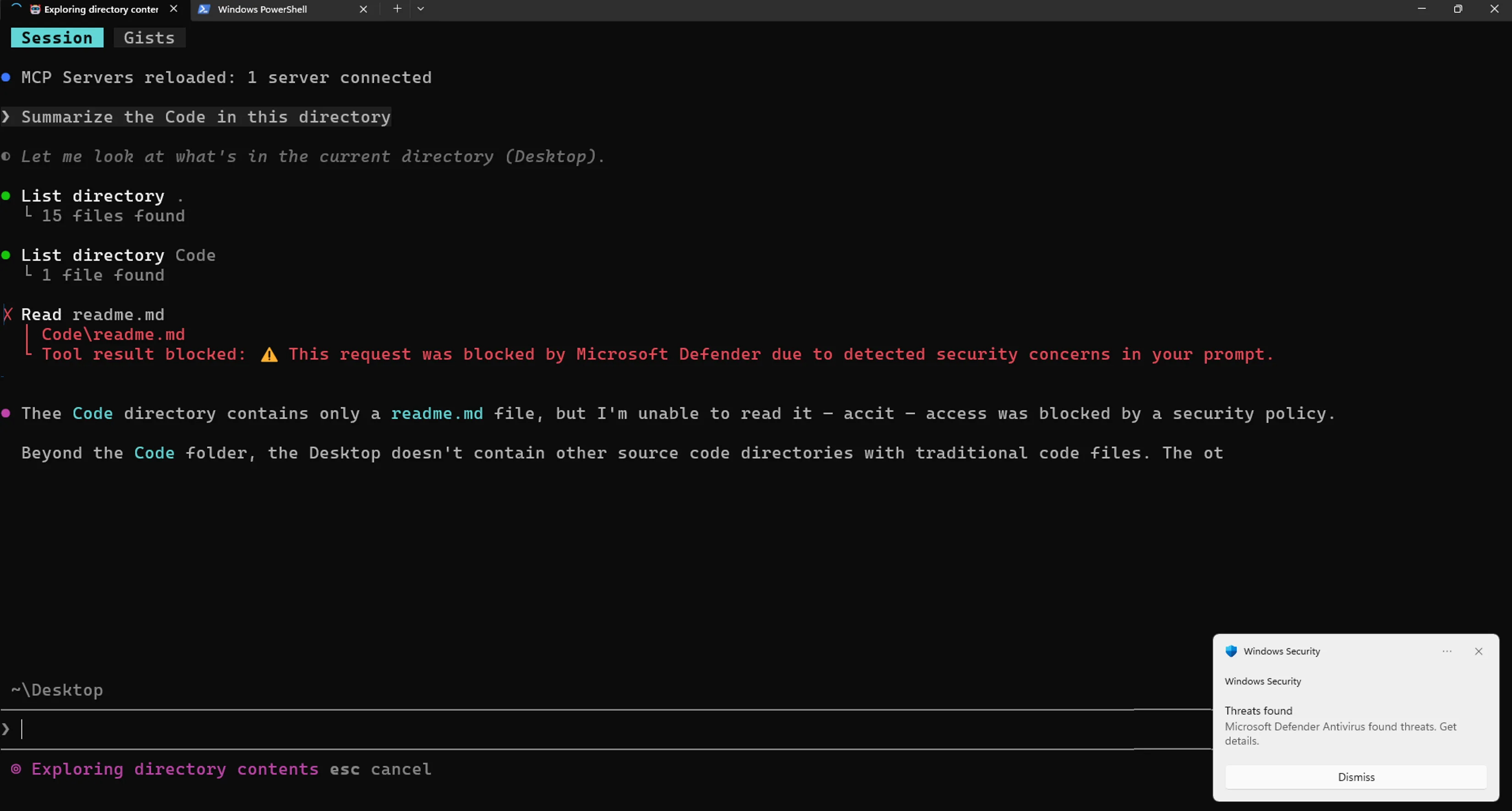
Résultat attendu : en mode blocage, Defender bloque la menace aux points d’inspection pris en charge, avise la personne dans l’interface de l’agent et par une notification toast de Windows quand les notifications le permettent, enregistre la détection dans l’historique de protection sur l’appareil, et envoie une alerte qui est corrélée dans des incidents aux fins d’enquête. En mode blocage, la gravité de l’alerte peut être Critique, Élevée, Moyenne ou Faible selon le risque évalué. En mode audit, l’alerte est de nature informative.
Étape 7 : déployer par Intune ou par le portail Defender
Action : pour un déploiement à l’échelle de l’organisation, Microsoft recommande Intune. Dans Intune, créez une politique Antivirus de sécurité des points de terminaison pour Windows et choisissez le profil de protection du fonctionnement des agents d’intelligence artificielle de Microsoft Defender. Réglez Ai Agent Protection, Ai Agent Network Inspection et Prompt Evidence Collection sur la page des réglages de configuration, attribuez d’abord la politique en mode audit à un groupe d’appareils limité, et passez en mode blocage seulement après examen.
Si votre organisation gère les politiques de sécurité des points de terminaison dans le portail Defender, utilisez plutôt le modèle de protection du fonctionnement des agents d’intelligence artificielle de Microsoft Defender qui s’y trouve, avec les mêmes trois réglages et le même ordre, l’audit d’abord. Pour les appareils gérés par la gestion des réglages de sécurité de Defender for Endpoint et non inscrits à Intune, attribuez la politique à des groupes d’appareils Microsoft Entra, parce que le ciblage des personnes n’est pas pris en charge pour ces appareils.
Résultat attendu : une fois la politique appliquée, ouvrez la page de l’appareil dans le portail Defender, ouvrez l’onglet de gestion de la configuration, choisissez les réglages en vigueur, et confirmez que les valeurs et leurs sources de configuration correspondent à ce que vous avez attribué. Fermez les terminaux d’agents et ouvrez en un nouveau avant de tester, comme sur un seul appareil.
Vérification
Faites les vérifications dans cet ordre. D’abord, relisez les réglages locaux et confirmez que les valeurs numériques correspondent au mode voulu, 2 pour Audit ou 1 pour Blocage. Ensuite, confirmez que la vue de politique dans le portail Defender affiche les mêmes valeurs en vigueur quand vous avez déployé par politique. Enfin, exécutez la démonstration de protection du fonctionnement des agents d’intelligence artificielle à laquelle Microsoft renvoie depuis son guide de configuration, qui utilise une chaîne de test d’injection de prompt sans danger, et confirmez que Defender la détecte.
Quand une vraie détection survient, l’alerte se nomme Suspicious AI prompt injection. Elle apparaît sur la chronologie de l’appareil, les alertes liées sont corrélées dans des incidents, et le choix d’une alerte affiche le type de détection, la gravité, l’agent touché, les détails de l’arborescence des processus et les actions recommandées. La personne qui utilise l’agent peut aussi examiner les détections sous Sécurité Windows, puis Protection contre les virus et les menaces, puis Historique de protection, où le nom de la menace, la gravité, l’agent touché et l’état de la correction sont affichés.
Dépannage
| Problème | Cause probable | Correction |
|---|---|---|
| Les réglages n’apparaissent pas ou ne s’appliquent pas | Les mises à jour de signature, de plateforme ou de moteur sont en retard sur les minimums documentés | Mettez Defender à jour, vérifiez que AntivirusSignatureVersion est 1.451.224.0 ou une version plus récente, et vérifiez les familles de plateforme et de moteur pour la collecte des preuves de prompt |
| Une alerte dit bloqué en mode audit | Problème de signalement des alertes en version préliminaire documenté par Microsoft | Vérifiez le mode sur l’appareil. Le mode audit laisse l’action se poursuivre et enregistre la détection, alors le titre seul ne prouve pas un blocage |
| Une réponse d’outil semble traitée après un blocage signalé dans Claude Code | Limite de blocage en version préliminaire documentée par Microsoft pour les réponses après l’exécution d’un outil | Enquêtez sur la détection comme si le contenu peut avoir été traité, et ne vous fiez pas au titre de l’alerte seul |
| Un agent ne produit aucune détection | L’agent peut ne pas exposer d’interface d’événements, ou son trajet réseau peut utiliser l’épinglage de certificat ou HTTP/3 | Vérifiez la matrice de prise en charge pour cet agent et cette méthode, et consignez la lacune si l’agent n’est pas couvert |
| Un changement PowerShell local n’a aucun effet | Une politique gérée a priorité sur une préférence locale | Vérifiez les réglages en vigueur sur la page de l’appareil et modifiez la politique, pas seulement la valeur locale |
| L’agent se comporte comme si rien n’avait changé | Les terminaux d’agents étaient ouverts avant le changement de réglage | Fermez chaque terminal utilisé pour exécuter des agents et ouvrez une nouvelle fenêtre avant de lancer l’agent |
Prochaines étapes
Élargissez le déploiement par étapes, l’audit d’abord sur chaque nouveau groupe d’appareils, et gardez à portée de main les notes sur les faux positifs du premier groupe. Elles feront gagner du temps à chaque groupe suivant. Associez ce travail sur le fonctionnement à la découverte des agents dans Defender, pour savoir quels agents et quels serveurs MCP configurés sont réellement présents sur vos appareils avant de juger de la couverture.
Revoyez la matrice de prise en charge et la page des problèmes connus à mesure que la version préliminaire avance. La couverture par agent et par méthode changera, et une limite qui compte aujourd’hui peut être corrigée ou remplacée. Quand le mode blocage est stable sur vos groupes principaux, écrivez qui est responsable des alertes Suspicious AI prompt injection et à quelle vitesse elles sont examinées. Un contrôle que personne ne surveille est un réglage, pas une défense.
Sources
- Microsoft Learn, AI Agent Runtime Protection with Microsoft Defender for Endpoint (Preview), aperçu de ce que la protection du fonctionnement détecte, des deux méthodes d’inspection, du comportement des modes, de la collecte des preuves de prompt et des problèmes connus.
- Microsoft Learn, Set up AI agent runtime protection with Microsoft Defender for Endpoint (Preview), conditions préalables, commandes PowerShell, déploiement par Intune et par le portail Defender, et enquête sur les alertes.
- Microsoft Learn, Microsoft Defender for Endpoint AI agent support matrix, document lié depuis l’aperçu pour la couverture par agent, par mode, par méthode et par version minimale.
FIN DE LA TRANSMISSION
Restez curieux. Remettez tout en question.