
Un agente no puede distinguir de forma confiable un contenido de confianza de una instrucción oculta. Microsoft lo afirma al inicio de su propia documentación. Un agente local funciona con los privilegios de la persona que lo usa, lee archivos, llama herramientas y ejecuta comandos, así que una sola instrucción inyectada puede bastar para copiar datos hacia afuera, cambiar código o ejecutar un comando que nadie aprobó.
La protección del funcionamiento de Defender for Endpoint fue creada para esa brecha exacta. Inspecciona puntos del ciclo del agente donde el contenido entra en el razonamiento del agente o sale de él, y puede auditar la acción o bloquearla antes de que se ejecute. Este tutorial activa la función en el orden que Microsoft recomienda, primero auditoría y después bloqueo, y no afirma haber hecho una prueba en un entorno real de un cliente. La sección Verificación le indica cómo confirmar el resultado en su propio dispositivo.
Lo que va a construir o aprender
Terminará con la protección del funcionamiento activada en un dispositivo Windows, y con una elección clara hecha para cada método de inspección. La inspección de eventos nativos del agente cubre los agentes que exponen interfaces de eventos con soporte del proveedor, como Claude Code, Codex CLI y GitHub Copilot CLI. La inspección de red cubre los flujos de red entre el agente y el modelo para los agentes que no exponen esas interfaces.
También sabrá en qué se diferencian los tres modos, cómo implementar los mismos ajustes mediante Intune o el portal de Defender, y cómo se ve una detección para la persona que usa el agente y para un equipo de seguridad. El objetivo no es solo un interruptor puesto en activado. El objetivo es una implementación en la que pueda confiar, porque observó el modo auditoría antes de imponer el modo bloqueo.
 Prompt, llamada a herramienta y respuesta de herramienta. Defender inspecciona los puntos donde el contenido se mueve por el ciclo del agente. Ilustración: Dirty Static
Antes de comenzar
Esta función está en versión preliminar. Microsoft advierte que parte de la información de su documentación se refiere a un producto en versión preliminar que puede cambiar antes de su lanzamiento. Trate los ajustes, los nombres y la cobertura como datos de versión preliminar y revise la matriz de soporte para su agente antes de prometer cobertura a alguien.
Decida sobre la recopilación de evidencia de prompt antes de activarla. Cuando está activada, los datos de prompt y las llamadas a herramientas, incluidos sus argumentos, se envían a la nube en su forma original, sin ocultamiento, y el contenido capturado puede aparecer en alertas de seguridad. Microsoft indica a las organizaciones que revisen primero sus requisitos de privacidad y de manejo de datos. La recopilación es una elección distinta de la protección del funcionamiento en sí, y desactivar la recopilación no desactiva la protección.
Conozca dos límites de la versión preliminar antes de confiar en un mensaje de bloqueo. En modo auditoría, el título de una alerta puede decir que una acción fue bloqueada cuando no lo fue, porque el modo auditoría permite que la acción continúe. En modo bloqueo, Claude Code puede seguir procesando una respuesta de herramienta aun cuando Defender informa un bloqueo para esa respuesta, y la inspección posterior a la ejecución de una herramienta no puede deshacer lo que la herramienta ya hizo. Lea los detalles de la alerta y el modo del dispositivo, nunca solo el título.
Paso 1: comprobar que el dispositivo está listo
Acción: confirme que el dispositivo está integrado en Defender for Endpoint, que Defender Antivirus está en modo activo con la protección en tiempo real activada, y que las actualizaciones están al día. Luego abra una sesión de PowerShell con privilegios elevados, es decir una ventana abierta con Ejecutar como administrador, y revise la versión de firma. Microsoft exige AntivirusSignatureVersion 1.451.224.0 o una versión posterior para los pasos en un solo dispositivo.
```powershell
Get-MpComputerStatus | Select-Object AntivirusSignatureVersion
```
Resultado esperado: la versión mostrada es 1.451.224.0 o una versión posterior. Si es menor, actualice primero Defender y revise de nuevo. No salte esta comprobación para luego preguntarse por qué los ajustes siguientes no se comportan como describe la documentación.
Paso 2: elegir un método de inspección para cada agente
Acción: haga una lista de los agentes en uso en el dispositivo y asocie cada uno con un método. Use la inspección de eventos nativos del agente cuando el agente expone una interfaz de eventos con soporte del proveedor. Microsoft nombra Claude Code, Codex CLI y GitHub Copilot CLI como ejemplos de agentes que exponen estas interfaces. Use la inspección de red cuando quiera proteger un agente que se comunica con un servicio de modelo por la red pero que no expone esa interfaz.
Resultado esperado: cada agente que le importa tiene un método previsto, o una brecha anotada. La inspección de red no admite agentes que usan fijación de certificado o HTTP/3, así que un agente que usa alguna de esas opciones es una brecha de cobertura para registrar, no un ajuste para forzar. Revise la matriz de soporte de Microsoft para la cobertura por agente, modo, método y versión mínima antes de ampliar la implementación.
Paso 3: activar el modo auditoría en un dispositivo
Acción: en la misma sesión de PowerShell con privilegios elevados, ajuste cada método que necesita a Audit. Reemplace la palabra Audit solo cuando llegue al Paso 6 y la aplicación esté justificada. Puede activar un método o ambos, y configura cada uno por separado.
```powershell
Set-MpPreference -AiAgentProtection Audit
Set-MpPreference -AiAgentNetworkInspection Audit
```
Resultado esperado: los comandos se completan sin error. El modo auditoría detectará e informará la inyección de prompt mientras permite que la acción continúe, y Defender igual generará una alerta para investigación. Ese comportamiento es intencional en esta etapa.
Paso 4: verificar que los ajustes surtieron efecto
Acción: lea de nuevo los ajustes en PowerShell.
```powershell
Get-MpPreference | Select-Object AiAgentProtection, AiAgentNetworkInspection
```
Resultado esperado: ambos valores se leen como 2, lo que significa Audit. Microsoft documenta los valores como 0 para Desactivado, 1 para Bloqueo y 2 para Auditoría. Luego cierre la ventana de PowerShell y todas las ventanas de terminal usadas para ejecutar agentes, y abra una nueva ventana de terminal antes de iniciar el agente de nuevo. Microsoft incluye ese paso de reinicio en su propio procedimiento, así que no haga la prueba en un terminal que estaba abierto antes del cambio.
Paso 5: decidir la recopilación de evidencia de prompt con intención
Acción: revise primero las versiones de plataforma y de motor, porque la recopilación de evidencia de prompt exige las actualizaciones de plataforma y de motor de Defender Antivirus de octubre de 2026 o versiones posteriores, la familia de versión de plataforma 4.18.26100.x y la familia de versión de motor 1.1.26100.x. Luego ajuste la recopilación solo si su organización aprobó enviar a la nube datos de prompt sin ocultamiento y argumentos de llamadas a herramientas para detección e investigación.
```powershell
Get-MpComputerStatus | Select-Object AMProductVersion, AMEngineVersion
Set-MpPreference -PromptEvidenceCollection $true
```
Resultado esperado: las versiones cumplen las familias de octubre de 2026 o versiones posteriores, y el ajuste refleja una decisión deliberada de privacidad. Para desactivar la recopilación, ejecute el mismo comando con $false en lugar de $true. Un ajuste aplicado por una política administrada tiene prioridad sobre una preferencia local de PowerShell, así que un cambio local puede no eliminar un valor de política.
Paso 6: revisar alertas y luego pasar a modo bloqueo
Acción: supervise las alertas en el portal de Microsoft Defender durante una o dos semanas, como recomienda Microsoft. Clasifique las alertas inexactas como falsos positivos, y si un archivo fue identificado por error como malicioso, envíe ese archivo a Microsoft para análisis por la vía que indica la documentación. Cuando las alertas de un grupo de dispositivos se vean precisas y útiles para actuar, cambie ese grupo a Bloqueo ajustando las mismas preferencias a Block.
```powershell
Set-MpPreference -AiAgentProtection Block
Set-MpPreference -AiAgentNetworkInspection Block
```
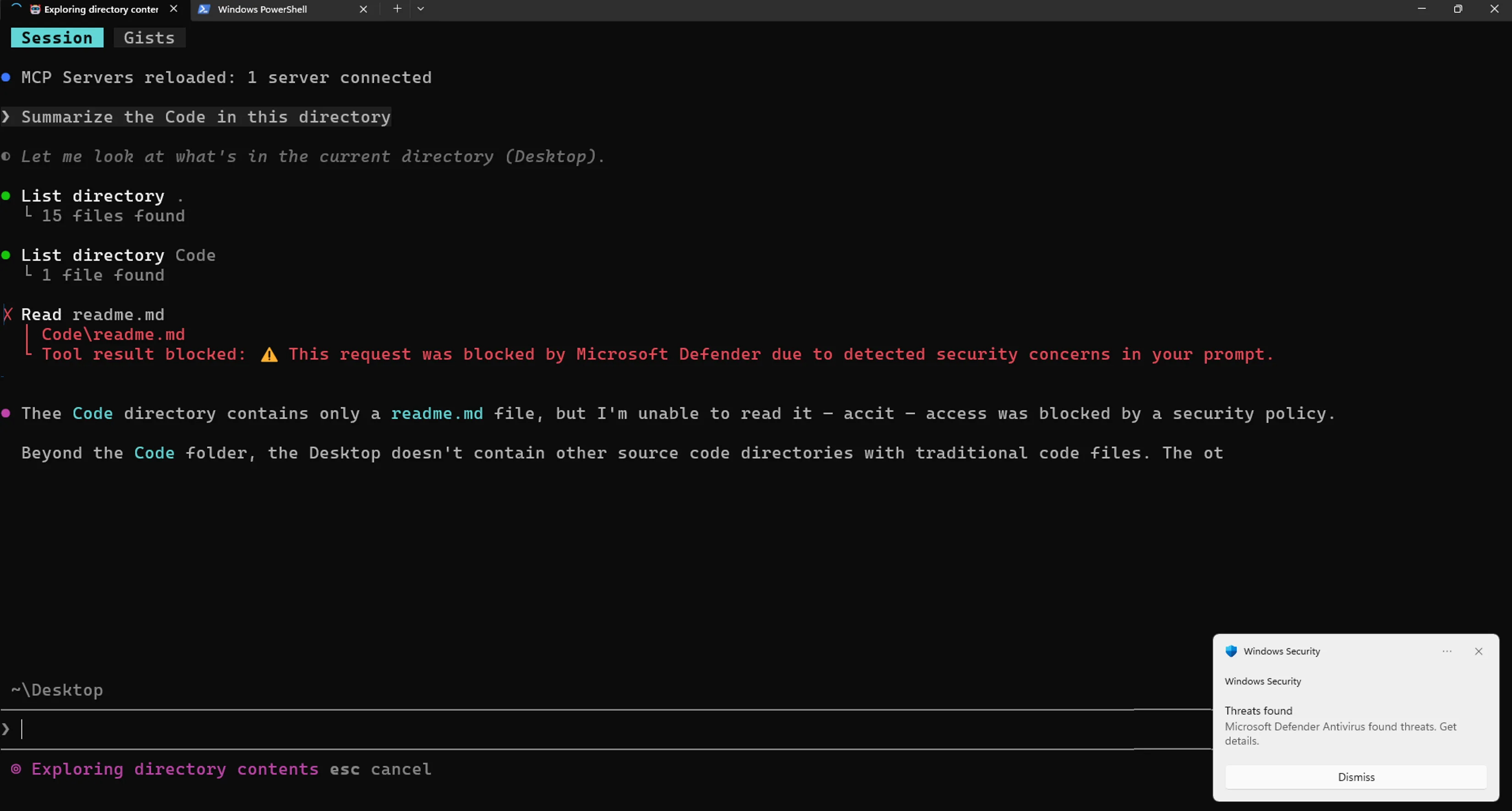
Resultado esperado: en modo bloqueo, Defender bloquea la amenaza en los puntos de inspección compatibles, avisa a la persona en la interfaz del agente y mediante una notificación emergente de Windows cuando las notificaciones lo permiten, registra la detección en el historial de protección del dispositivo, y envía una alerta que se correlaciona en incidentes para investigación. En modo bloqueo, la gravedad de la alerta puede ser Crítica, Alta, Media o Baja según el riesgo evaluado. En modo auditoría, la alerta es Informativa.
Paso 7: implementar mediante Intune o el portal de Defender
Acción: para una implementación en toda la organización, Microsoft recomienda Intune. En Intune, cree una política Antivirus de seguridad de puntos de conexión para Windows y elija el perfil de protección del funcionamiento de agentes de inteligencia artificial de Microsoft Defender. Ajuste Ai Agent Protection, Ai Agent Network Inspection y Prompt Evidence Collection en la página de ajustes de configuración, asigne primero la política en modo auditoría a un grupo limitado de dispositivos, y pase a modo bloqueo solo después de la revisión.
Si su organización administra las políticas de seguridad de puntos de conexión en el portal de Defender, use en su lugar la plantilla de protección del funcionamiento de agentes de inteligencia artificial de Microsoft Defender que se encuentra allí, con los mismos tres ajustes y el mismo orden, primero auditoría. Para dispositivos administrados mediante la administración de ajustes de seguridad de Defender for Endpoint y no inscritos en Intune, asigne la política a grupos de dispositivos de Microsoft Entra, porque la orientación a personas no es compatible para esos dispositivos.
Resultado esperado: después de que la política se aplique, abra la página del dispositivo en el portal de Defender, abra la pestaña de administración de configuración, elija Ajustes efectivos, y confirme que los valores y sus fuentes de configuración coinciden con lo que asignó. Cierre los terminales de agentes y abra uno nuevo antes de probar, igual que en un solo dispositivo.
Verificación
Haga las comprobaciones en este orden. Primero, lea de nuevo los ajustes locales y confirme que los valores numéricos coinciden con el modo que buscaba, 2 para Auditoría o 1 para Bloqueo. Segundo, confirme que la vista de política en el portal de Defender muestra los mismos valores efectivos cuando implementó mediante política. Tercero, ejecute la demostración de protección del funcionamiento de agentes de inteligencia artificial a la que Microsoft enlaza desde su guía de configuración, que usa una cadena de prueba de inyección de prompt sin riesgo, y confirme que Defender la detecta.
Cuando ocurre una detección real, la alerta se llama Suspicious AI prompt injection. Aparece en la línea de tiempo del dispositivo, las alertas relacionadas se correlacionan en incidentes, y al elegir una alerta se muestran el tipo de detección, la gravedad, el agente afectado, los detalles del árbol de procesos y las acciones recomendadas. La persona que usa el agente también puede revisar detecciones en Seguridad de Windows, luego Protección contra virus y amenazas, luego Historial de protección, donde se muestran el nombre de la amenaza, la gravedad, el agente afectado y el estado de corrección.
Solución de problemas
| Problema | Causa probable | Solución |
|---|---|---|
| Los ajustes no aparecen o no se aplican | Las actualizaciones de firma, plataforma o motor están por detrás de los mínimos documentados | Actualice Defender, revise que AntivirusSignatureVersion sea 1.451.224.0 o una versión posterior, y revise las familias de plataforma y motor para la recopilación de evidencia de prompt |
| Una alerta dice bloqueado en modo auditoría | Problema de informe de alertas en versión preliminar documentado por Microsoft | Revise el modo en el dispositivo. El modo auditoría permite la acción y registra la detección, así que el título solo no prueba un bloqueo |
| Una respuesta de herramienta parece procesada tras un bloqueo informado en Claude Code | Límite de bloqueo en versión preliminar documentado por Microsoft para respuestas posteriores a la ejecución de una herramienta | Investigue la detección como si el contenido pudo haber sido procesado, y no confíe solo en el título de la alerta |
| Un agente no produce ninguna detección | El agente puede no exponer una interfaz de eventos, o su ruta de red puede usar fijación de certificado o HTTP/3 | Revise la matriz de soporte para ese agente y método, y registre la brecha si el agente no está cubierto |
| Un cambio local de PowerShell no tiene efecto | Una política administrada tiene prioridad sobre una preferencia local | Revise los ajustes efectivos en la página del dispositivo y cambie la política, no solo el valor local |
| El agente se comporta como si nada hubiera cambiado | Los terminales de agentes estaban abiertos antes de que cambiara el ajuste | Cierre cada terminal usado para ejecutar agentes y abra una ventana nueva antes de iniciar el agente |
Pasos siguientes
Amplíe la implementación por etapas, primero auditoría en cada grupo nuevo de dispositivos, y mantenga a mano las notas sobre falsos positivos del primer grupo. Ahorrarán tiempo en cada grupo posterior. Combine este trabajo de funcionamiento con el descubrimiento de agentes en Defender, para saber qué agentes y qué servidores MCP configurados están realmente presentes en sus dispositivos antes de juzgar la cobertura.
Revise la matriz de soporte y la página de problemas conocidos a medida que avanza la versión preliminar. La cobertura por agente y por método cambiará, y un límite que hoy importa puede corregirse o reemplazarse. Cuando el modo bloqueo sea estable en sus grupos principales, escriba quién es responsable de las alertas Suspicious AI prompt injection y con qué rapidez se revisan. Un control que nadie observa es un ajuste, no una defensa.
Fuentes
- Microsoft Learn, AI Agent Runtime Protection with Microsoft Defender for Endpoint (Preview), resumen de lo que detecta la protección del funcionamiento, los dos métodos de inspección, el comportamiento de los modos, la recopilación de evidencia de prompt y los problemas conocidos.
- Microsoft Learn, Set up AI agent runtime protection with Microsoft Defender for Endpoint (Preview), requisitos previos, comandos de PowerShell, implementación mediante Intune y el portal de Defender, e investigación de alertas.
- Microsoft Learn, Microsoft Defender for Endpoint AI agent support matrix, documento enlazado desde el resumen para la cobertura por agente, modo, método y versión mínima.
FIN DE LA TRANSMISIÓN
Mantén la curiosidad. Cuestiónalo todo.