
El antiguo ciclo de archivos de Gemini desperdiciaba los últimos diez minutos de cada trabajo. Gemini hacía un documento, lo descargabas, abrías otra aplicación para corregir una línea, y el chat que guardaba todo el contexto quedaba inactivo. Google cerró ese ciclo el 29 de octubre de 2026. Los archivos que Gemini crea ahora se pueden previsualizar y editar dentro del propio chat, en los términos y límites que se indican abajo.
Este tutorial usa la ruta de documento como ejemplo principal porque muestra los tres métodos de edición que describe Google. Los mismos métodos se aplican a hojas, presentaciones y código en la web, con rutas de exportación que difieren según el formato. Los datos se verificaron contra anuncios de Google el 10 de noviembre de 2026. Nada aquí afirma una ejecución de prueba, y la sección de Verificación te dice cómo juzgar el archivo que obtengas.
Lo que vas a construir o aprender
Terminarás con un archivo terminado que fue redactado, revisado y corregido sin salir del chat de Gemini que lo creó. El ejemplo es un informe corto en forma de documento, construido a partir de notas que tú aportas en la instrucción. Cambia el informe por un registro en una hoja, una presentación desde un esquema o una guía de estudio en PDF y los pasos de edición se mantienen iguales.
La ganancia es concentración, no magia. Una corrección pequeña se mantiene pequeña cuando puedes señalar el pasaje que la necesita, en lugar de pedir un archivo completamente nuevo y esperar que el resto sobreviva a la reescritura. Nuestro tutorial sobre cómo hacer un video con Gemini Omni enseña el mismo hábito en otro medio: juzga el borrador antes de gastar en la versión final.
Antes de empezar
Conoce la división por plataforma antes de planificar el trabajo alrededor de un teléfono. Google afirma la división con claridad en sus dos publicaciones del 29 de octubre. La vista previa y edición de PDF funcionan en la web y en el móvil. Todos los demás formatos nombrados en el lanzamiento, es decir Google Docs, Google Sheets, presentaciones, archivos Markdown, archivos TXT y código, funcionan solo en la web por ahora. Empieza el trabajo de documentos, hojas y presentaciones en una computadora.
El alcance también importa. Google describe esta función alrededor de archivos que Gemini genera en un chat, como una guía de estudio en PDF construida desde notas de clase subidas en su propio ejemplo. Trata el editor del chat como un lugar para perfeccionar archivos creados en esa conversación. Para un archivo que nació en Docs, Sheets o Slides, abrir la aplicación completa sigue siendo la ruta segura, y Google no presenta el editor del chat como reemplazo de esas aplicaciones.
Paso 1: Empieza en la web y pide un archivo
Acción: abre gemini.google.com en un navegador de escritorio e inicia sesión con la cuenta de Google a la que quieres vincular el trabajo. En un chat nuevo, pídele a Gemini que genere el tipo de archivo que necesitas, y nombra el material de origen, la audiencia y la extensión en la misma instrucción.
Make a Google Doc report from the notes below. Title it Project Status. Use three short sections named Progress, Risks and Next Steps. Keep it under 400 words and plain in tone. Notes: [paste your notes here]
Resultado esperado: Gemini genera el documento y lo muestra en el chat como un archivo que puedes previsualizar, en lugar de solo como texto plano del chat. Si obtienes texto del chat sin archivo, repite la solicitud y nombra el formato de archivo en la primera línea. Google dice a las personas usuarias que empiecen pidiéndole a Gemini que genere el tipo de archivo deseado.
Paso 2: Previsualiza el archivo en el chat
Acción: abre la vista previa del archivo dentro de la conversación y lee todo el archivo primero en tamaño de vista previa. Revisa el título, el orden de las secciones y si alguna parte de tus notas de origen se perdió o cambió de forma.
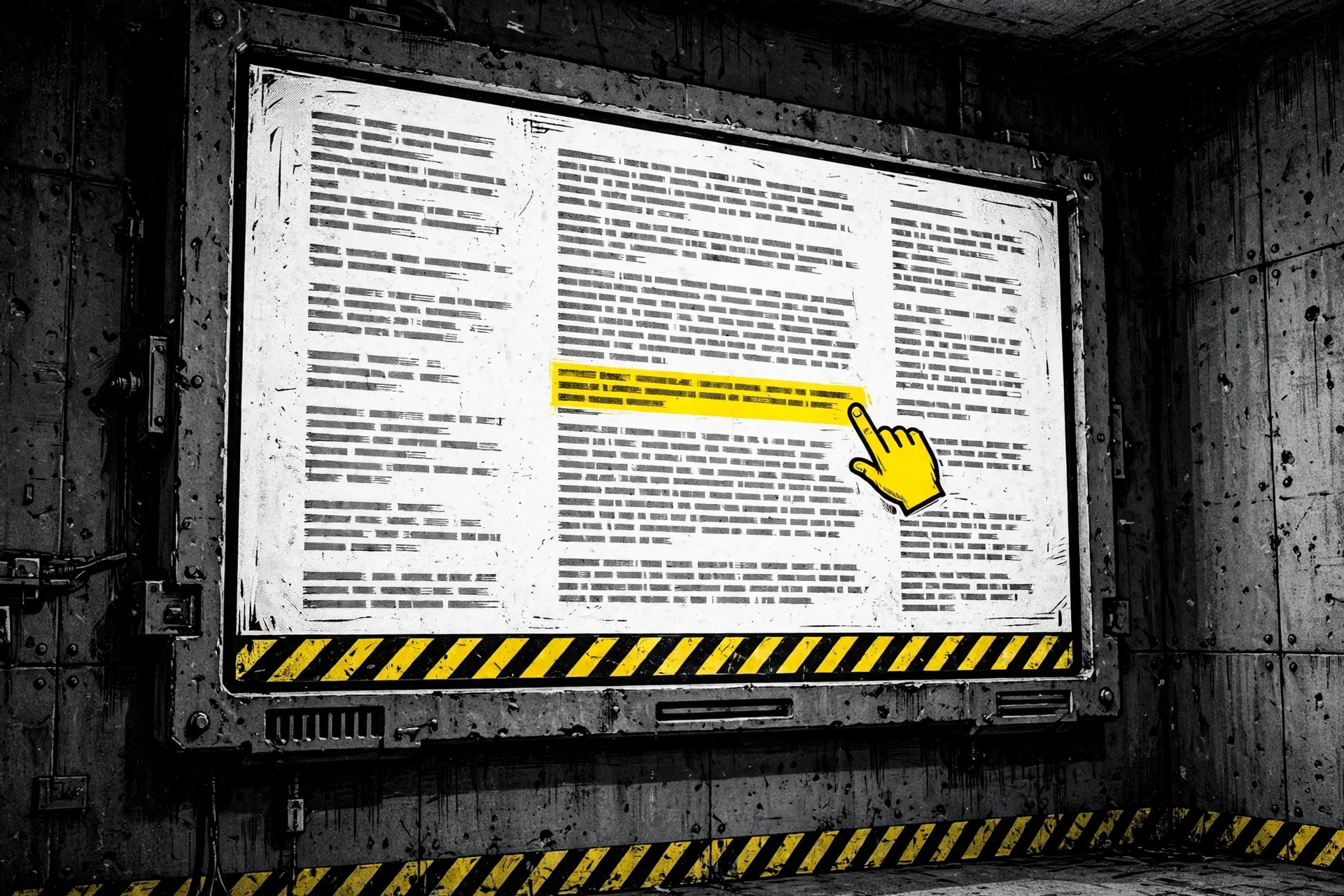 Primero la vista previa, segundo la edición. La vista previa es donde detectas una sección faltante antes de que las correcciones pequeñas empiecen a acumularse sobre un borrador defectuoso. Ilustración generada en el estilo de la casa Dirty Static.
Resultado esperado: tienes una vista clara de lo que Gemini realmente construyó, que a menudo difiere en detalles pequeños de lo que la respuesta del chat afirma que construyó. Anota cada falla a medida que la encuentres, en orden. Las corregirás una a la vez en los pasos siguientes, y una lista escrita evita que una corrección oculte otra.
Paso 3: Escribe tus propias ediciones en vista de pantalla completa
Acción: expande el archivo a vista de pantalla completa y escribe las correcciones que puedas hacer más rápido tú mismo. Corrige nombres, fechas, cifras y palabras sueltas incorrectas a mano. Reserva el modelo para trabajo que necesita criterio o volumen, como tono, estructura y extensión.
Resultado esperado: el archivo en el chat lleva tus ediciones directas, sin un borrador nuevo que descargar y comparar. Google describe esto como el primero de los tres métodos de edición: expandir a pantalla completa para escribir ediciones directamente. Las correcciones cortas y fácticas pertenecen aquí porque controlas cada carácter.
Paso 4: Resalta texto para hacer una pregunta
Acción: resalta un pasaje en el archivo y hazle a Gemini una pregunta solo sobre ese pasaje. Pregunta si una cifra coincide con tus notas, qué significa un término, o si una afirmación en ese pasaje tiene una fuente en el material que aportaste.
Resultado esperado: Gemini responde sobre la parte resaltada, en contexto, sin que pegues el pasaje en una instrucción nueva. Google enumera esta ruta de resaltar y preguntar como el segundo método de edición. Úsala para interrogar un borrador, no solo para pulirlo. Un pasaje que Gemini no puede explicar desde tus propias notas es un pasaje para cortar o para verificar en otro lugar.
Paso 5: Resalta texto y pídele a Gemini que lo perfeccione
Acción: resalta el pasaje que necesita trabajo y dile a Gemini qué cambio quieres, con el alcance declarado en la solicitud.
Rewrite only this highlighted section. Make it shorter, keep every date and figure exactly as written, and change nothing outside this section.
Resultado esperado: Gemini perfecciona la parte resaltada del archivo, que es el tercer método que describe Google. Nombrar el alcance en palabras sencillas es tu control principal aquí. Una solicitud amplia invita a cambios amplios, y los cambios amplios en un archivo casi terminado son la forma en que las buenas secciones empeoran en silencio.
Paso 6: Usa las rutas de formato para hojas y presentaciones
Acción: si tu archivo es una hoja o una presentación, míralo en el chat y usa los mismos tres métodos de edición, y luego toma la ruta de exportación que Google nombra para ese formato. Las hojas se pueden abrir directamente en Google Sheets. Las presentaciones se pueden abrir en Google Slides, o descargar como PPTX o PDF. Los documentos y PDF, junto con archivos LaTeX, Markdown y TXT, se pueden subir a Google Drive desde el flujo que describe Google.
Resultado esperado: el archivo sale del chat en la forma que su próximo trabajo necesita, con las ediciones del chat ya dentro de él. Elige la ruta según lo que siga. Una presentación destinada a la pantalla de una sala de reuniones quiere la ruta de Slides o PPTX. Un informe destinado a una carpeta compartida quiere Drive.
 En un teléfono, la puerta es real. Los PDF pasan, y los demás formatos del lanzamiento esperan a la web. Ilustración generada en el estilo de la casa Dirty Static.
Paso 7: Termina la ruta de PDF en el móvil cuando encaje
Acción: solo para un PDF, el mismo trabajo de vista previa y edición puede ejecutarse en la aplicación móvil de Gemini. Genera o abre el PDF en la aplicación, míralo y usa allí preguntas y perfeccionamiento basados en resaltado, como muestra Google con una guía de estudio hecha desde notas de clase escritas a mano.
Resultado esperado: un PDF corregido sin moverte a una computadora. Esta ruta encaja con una corrección rápida a una guía, un folleto o un informe corto en forma de PDF. No se extiende a los demás formatos, y planificar una edición de hoja en un teléfono terminará en la puerta mostrada arriba.
Verificación
Abre el archivo terminado desde su destino de exportación, no desde la vista previa del chat. Un documento debería abrirse en Docs o desde Drive con tus ediciones directas y los pasajes perfeccionados en su lugar. Una hoja debería abrirse en Google Sheets con sus filas y totales intactos. Una presentación debería abrirse en Slides, o como descarga PPTX o PDF, con el diseño que previsualizaste.
Luego ejecuta tres comprobaciones. Primero, busca en el archivo cada cifra y fecha que corregiste a mano y confirma que la exportación las conservó. Segundo, lee un pasaje perfeccionado contra tus notas de origen y confirma que el significado se mantuvo. Tercero, confirma que el archivo está bajo la cuenta de Google correcta, ya que el trabajo vinculado a la cuenta incorrecta es una forma común y aburrida de perder un archivo terminado.
Solución de problemas
| Problema | Causa probable | Solución |
|---|---|---|
| Un documento, hoja o presentación no se abre para edición en un teléfono | Esos formatos son solo web en este lanzamiento | Muévete a gemini.google.com en una computadora. Usa el móvil solo para PDF. |
| Gemini responde con texto del chat y sin archivo | La solicitud no nombró un tipo de archivo con claridad | Inicia una solicitud nueva que nombre el formato primero, como Google Doc, hoja, presentación o PDF. |
| Una edición cambió más de lo que pediste | La solicitud no tenía un alcance declarado | Resalta un pasaje más pequeño y repite el límite, nombrando lo que debe permanecer exactamente como está escrito. |
| La función no aparece en absoluto | El despliegue, el idioma o el acceso de la cuenta pueden diferir | Confirma que iniciaste sesión en una cuenta con acceso a la aplicación de Gemini, prueba la aplicación web y revisa el soporte de Google para tu región e idioma. |
| Un total de hoja o una fecha se ve mal después de las ediciones | El borrador traía el error, o un perfeccionamiento lo tocó | Corrígelo a mano en vista de pantalla completa, y luego verifica de nuevo después de exportar. |
Próximos pasos
Usa el editor del chat para la primera versión terminada, y luego mueve el archivo a su aplicación completa cuando el trabajo crezca más allá de un autor. Una presentación que necesita un equipo, una hoja que se convierte en un registro en vivo y un documento que reúne comentarios pertenecen a Slides, Sheets y Docs al final. El chat es donde el archivo nace y se corrige rápido. Las aplicaciones completas siguen siendo donde los archivos van a vivir.
Para otro flujo de Gemini que recompensa la misma disciplina, lee el tutorial de video de Gemini Omni, donde redactar barato y editar por conversación ahorra créditos además de tiempo.
Fuentes
- Google, You can now generate, preview, and edit documents, PDFs, presentations, spreadsheets, and more directly in Gemini, 29 de octubre de 2026. Publicación de lanzamiento de la vista previa y edición en el chat, los tres métodos de edición y la división web y móvil.
- Google Workspace Updates, Create, preview, and edit files directly in the Gemini app, 29 de octubre de 2026. Rutas de formato para Slides, Sheets, documentos y PDF, subida a Drive, disponibilidad y notas de administración.
- Datos verificados el 10 de noviembre de 2026.
FIN DE LA TRANSMISIÓN
Mantén la curiosidad. Cuestiónalo todo.

