
Un écran intégration qui semble en ordre peut cacher une connexion brisée. C’était le problème silencieux de certaines configurations MCP dans Devin. Un serveur pouvait sembler enregistré alors que la demande de jeton derrière lui avait déjà échoué, et échec ne apparaissait que plus tard, dans une session qui avait besoin de outil.
Devin a corrigé cet écart le 25 novembre 2026. Ses notes de version disent que lorsque une demande de jeton OAuth à identifiants client pour un MCP échoue, enregistrer ou cliquer sur Connect le signale maintenant. Affichage montre le point de terminaison du jeton, le statut HTTP et le code erreur, un état de jeton non émis, et un lien vers la documentation sur les listes adresses IP autorisées, au lieu de signaler un succès.
Ce tutoriel utilise ce nouvel affichage comme contrôle. Vous allez enregistrer chaque MCP concerné, lire ce que affichage échec vous donne vraiment, et corriger la cause chez le fournisseur ou dans les réglages du MCP. Il ne prétend à aucun essai de sa part. Les étapes suivent les notes de version de Devin et la documentation MCP de Devin, vérifiées le 28 novembre 2026.
Ce que vous allez construire ou apprendre
Vous allez apprendre comment faire apparaître une demande de jeton qui échoue à endroit où le MCP est configuré, au lieu de la découvrir en pleine session. À la fin, chaque MCP à identifiants client sur votre liste aura un de deux résultats clairs. Soit il se connecte et liste ses outils, soit il montre un échec nommé qui pointe vers le point de terminaison, le statut, et la prochaine correction à essayer.
La portée est étroite à dessein. Ce changement couvre les serveurs MCP qui utilisent OAuth avec des identifiants client, où Devin demande un jeton avec un identifiant client et un secret client. Il ne change pas les serveurs qui utilisent un en tête autorisation fixe, les serveurs sans authentification, ou les serveurs STDIO qui tournent comme processus locaux.
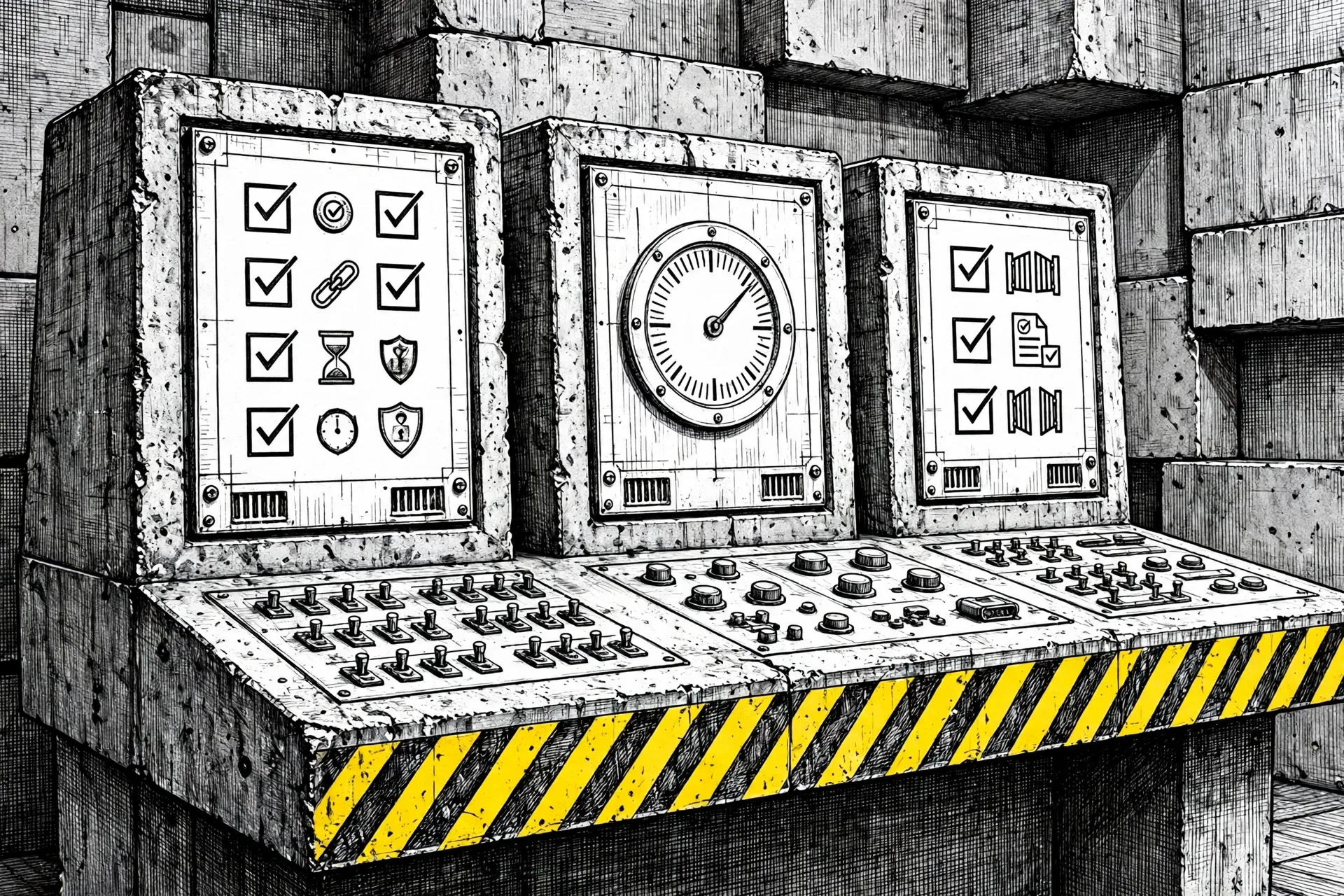 Lisez le point de terminaison, le statut et le code erreur ensemble avant de changer un réglage. Illustration : Dirty Static
Avant de commencer
Faites une courte liste en premier. Notez chaque serveur MCP que votre équipe utilise et qui se connecte avec des identifiants client OAuth. Les modules du marché, les serveurs HTTP sur mesure, et les serveurs SSE sur mesure peuvent tous figurer sur cette liste. Les serveurs qui utilisent seulement un en tête autorisation ne utilisent pas ce flux de jeton, alors laissez les pour un contrôle séparé.
Connaissez deux faits de la documentation MCP de Devin avant de commencer. En premier, pour les serveurs OAuth, vous enregistrez la configuration puis vous utilisez Connect dans Customize puis MCPs pour terminer autorisation. En second, lorsque un fournisseur exige sa propre application OAuth, vous fournissez votre identifiant client et votre secret sous OAuth credentials dans Devin, et le fournisseur doit autoriser adresse de rappel de Devin. La documentation donne cette adresse comme suit.
https://api.devin.ai/mcp/oauth/callback
Ce point de rappel compte pour les flux OAuth interactifs. Le flux à identifiants client de ce tutoriel porte sur la demande de jeton elle même, alors gardez votre attention sur le point de terminaison du jeton et les identifiants que Devin lui envoie.
Étape 1 : Ouvrir le MCP à la bonne portée
Action : ouvrez Devin, allez à Customize puis MCPs, et choisissez la portée où vit le serveur. La documentation note que les serveurs MCP sont gérés à la portée personnelle, organisation, ou entreprise, et que connecter un MCP partagé exige la permission de gérer les MCP à cette portée.
Résultat attendu : vous voyez la liste des serveurs pour cette portée, avec votre premier serveur à identifiants client dedans. Si le serveur manque, vérifiez la portée avant de changer quoi que ce soit. Un serveur installé pour une portée ne prouve rien au sujet de une autre portée.
Étape 2 : Enregistrer le serveur encore sans changer ses valeurs
Action : ouvrez le serveur, vérifiez que son adresse de serveur et ses identifiants OAuth sont les valeurs que vous voulez utiliser, et enregistrez le encore. Ne changez rien à ce passage sauf si une valeur est clairement fausse, comme une adresse avec un espace en trop.
Résultat attendu : si la demande de jeton réussit, enregistrement se termine et le serveur peut passer à Connect à étape suivante. Si la demande de jeton échoue, Devin signale maintenant échec au moment de enregistrer au lieu de signaler un succès. Ce rapport est la nouvelle preuve que vous cherchiez, alors ne le écartez pas.
Étape 3 : Cliquer sur Connect et lire affichage échec au complet
Action : choisissez Connect pour le même serveur et lisez chaque champ que Devin montre en cas échec. Notez le point de terminaison du jeton, le statut HTTP, le code erreur, et état de jeton non émis. Si Devin montre le lien vers la documentation sur les listes adresses IP autorisées, ouvrez le avant de modifier un identifiant.
Résultat attendu : vous tenez quatre faits concrets sur un échec, et non une vague impression que authentification est brisée. Le point de terminaison vous dit où Devin a envoyé la demande de jeton. Le statut et le code erreur vous disent comment le fournisseur a répondu. État de jeton non émis vous dit le résultat clair, soit que Devin ne détient aucun jeton valide pour ce serveur.
Étape 4 : Associer échec à sa cause probable
Action : passez les causes courantes en ordre, et changez une chose à la fois.
En premier, vérifiez les identifiants. Un mauvais identifiant client, un secret client changé qui ne a jamais été mis à jour dans Devin, ou des identifiants copiés depuis une autre application du fournisseur vont échouer au point de terminaison du jeton. Comparez les valeurs dans Devin avec les valeurs dans application OAuth du fournisseur, sans copier le secret dans un document partagé.
En second, suivez la piste de la liste autorisée lorsque Devin la offre. Un fournisseur ou un contrôle réseau peut refuser les demandes de jeton depuis des adresses que il ne autorise pas. Les notes de version associent affichage échec à un lien sur les listes adresses IP autorisées pour une raison. Si le statut et erreur pointent dans ce sens, la correction appartient aux réglages de liste autorisée du fournisseur, et non à des enregistrements répétés dans Devin.
En troisième, vérifiez le point de terminaison lui même. Si le point de terminaison dans affichage ne est pas celui que votre fournisseur publie, la configuration du serveur pointe au mauvais endroit. Corrigez adresse du serveur ou les réglages OAuth dans Devin, en utilisant la documentation du fournisseur comme source.
Résultat attendu : une cause nommée, corrigée à un seul endroit. Si vous avez changé trois réglages à la fois, revenez en arrière. Vous ne saurez pas quel changement a corrigé le problème, et le prochain échec ne vous apprendra rien.
Étape 5 : Enregistrer et connecter encore pour confirmer la correction
Action : enregistrez le serveur encore, puis cliquez sur Connect encore. Lisez le résultat avec le même soin que vous avez donné à échec.
Résultat attendu : affichage échec a disparu, aucun état de jeton non émis ne apparaît, et le serveur se montre comme connecté. Si le même statut et le même code erreur reviennent, la cause que vous avez corrigée ne était pas celle qui échoue. Retournez à étape 4 et prenez la cause suivante sur la liste.
Étape 6 : Lancer Test tools pour les serveurs HTTP et SSE
Action : depuis la page de configuration du serveur, cliquez sur Test tools. La documentation de Devin dit que Devin se connecte au serveur et tente de lister ses outils disponibles pour les serveurs SSE et HTTP. Pour un serveur STDIO, Test tools est désactivé, et la documentation vous dirige à utiliser le serveur dans une session à la place.
Résultat attendu : Devin liste les outils que le serveur offre. Un serveur connecté qui ne liste aucun outil est un problème différent de une demande de jeton qui échoue. La documentation note que un serveur doit mettre en œuvre correctement la méthode de liste des outils du protocole MCP, et que des valeurs environnement manquantes peuvent laisser un serveur en marche sans enregistrer ses outils.
Vérification
Démarrez une nouvelle session Devin et confirmez que le MCP apparaît avec ses outils disponibles avant de assigner un travail qui en dépend. La documentation fait le même point pour les MCP de modules en termes clairs. Installation seule ne autorise pas accès au service externe, et vous devriez vérifier état de connexion avant de utiliser un serveur dans une nouvelle session.
Votre contrôle est terminé pour un serveur lorsque les trois énoncés sont vrais. Enregistrement se termine sans affichage échec. Connect se termine sans état de jeton non émis. Test tools, lorsque le transport le prend en charge, liste les outils attendus. Notez ce résultat à côté du nom du serveur sur votre liste, puis passez au serveur suivant.
Dépannage
| Symptôme | Cause probable | Correction |
|---|---|---|
| Enregistrement signale un échec de jeton avec un statut et un code erreur | Le fournisseur a refusé la demande de jeton à identifiants client | Lisez le point de terminaison et le code, puis vérifiez identifiant client, le secret client, et la liste autorisée du fournisseur |
| Affichage échec offre un lien sur les listes adresses IP autorisées | Le point de terminaison du jeton peut refuser les demandes depuis des adresses que il ne autorise pas | Suivez le lien, puis mettez à jour la liste autorisée chez le fournisseur ou le contrôle réseau qui la détient |
| État de jeton non émis reste après une correction identifiant | La valeur mise à jour a été enregistrée à la mauvaise portée, ou application du fournisseur diffère de celle dans Devin | Vérifiez la portée dans Customize puis MCPs, et comparez les valeurs de application du fournisseur encore |
| Connect fonctionne mais Test tools échoue | Adresse du serveur est injoignable, le serveur répond lentement, ou le serveur fait une erreur en listant ses outils | Vérifiez adresse et état du serveur, puis examinez les journaux du serveur, selon les conseils de dépannage de Devin |
| Le serveur se connecte mais ne liste aucun outil | Le serveur ne met pas en œuvre la méthode de liste des outils correctement, ou une valeur requise est vide | Vérifiez la mise en œuvre du serveur et ses valeurs environnement |
| Le flux OAuth échoue chez le fournisseur | Le fournisseur ne autorise pas adresse de rappel de Devin | Ajoutez adresse de rappel exacte depuis la section OAuth credentials dans Devin à la liste autorisée du fournisseur pour les adresses de redirection |
Prochaines étapes
Parcourez le reste de votre liste à identifiants client dans le même ordre, un serveur à la fois. Lorsque la liste est propre, notez la date du contrôle à côté de chaque nom de serveur, pour que le prochain administrateur sache quand le flux de jeton a fait ses preuves au moment de enregistrer.
Après cela, lisez la documentation MCP de Devin au complet pour les parties que ce contrôle ne couvre pas, comme les scripts en tête pour les jetons de courte durée et les réglages accès qui décident si une connexion OAuth est partagée dans une organisation ou détenue par chaque personne. Une connexion qui échoue fort au moment de enregistrer est plus facile à croire, et plus facile à corriger, que une qui échoue en silence dans une session.
Sources
- Devin release notes, Recent Updates, Integrations and MCPs section, checked November 28, 2026. https://docs.devin.ai/release-notes/overview
- Devin documentation, MCP servers and marketplace, on managing servers in Customize and then MCPs, OAuth credentials, the callback address, Test tools, and troubleshooting. https://docs.devin.ai/work-with-devin/mcp
- Devin Workshop, Devin Shows Failed MCP Tokens, November 25, 2026 release coverage. https://www.devinworkshop.com/research/devin-shows-failed-mcp-tokens
FIN DE LA TRANSMISSION
Restez curieux. Remettez tout en question.