
Una pantalla de integración que se ve en orden puede ocultar un inicio de sesión roto. Ese era el problema silencioso de algunas configuraciones MCP en Devin. Un servidor podía parecer guardado mientras la solicitud de token detrás de él ya había fallado, y el fallo solo aparecía más tarde, dentro de una sesión que necesitaba la herramienta.
Devin corrigió esa brecha el 25 de noviembre de 2026. Sus notas de versión dicen que cuando una solicitud de token OAuth de credenciales de cliente para un MCP falla, guardar o hacer clic en Connect ahora lo dice. La pantalla muestra el extremo del token, el estado HTTP y el código de error, un estado de token no emitido, y un enlace a la documentación sobre listas de direcciones IP permitidas, en lugar de informar un éxito.
Este tutorial usa esa pantalla nueva como control. Guardarás cada MCP afectado, leerás lo que la pantalla de fallo realmente te da, y corregirás la causa en el proveedor o en los ajustes del MCP. No afirma ninguna prueba propia. Los pasos siguen las notas de versión de Devin y la documentación MCP de Devin, revisadas el 28 de noviembre de 2026.
Lo que vas a construir o aprender
Aprenderás cómo hacer aparecer una solicitud de token que falla en el lugar donde se configura el MCP, en lugar de descubrirla en plena sesión. Al final, cada MCP de credenciales de cliente en tu lista tendrá uno de dos resultados claros. O se conecta y lista sus herramientas, o muestra un fallo con nombre que apunta al extremo, el estado, y la próxima corrección a probar.
El alcance es estrecho a propósito. Este cambio cubre los servidores MCP que usan OAuth con credenciales de cliente, donde Devin pide un token con un identificador de cliente y un secreto de cliente. No cambia los servidores que usan solo un encabezado de autorización fijo, los servidores sin autenticación, o los servidores STDIO que corren como procesos locales.
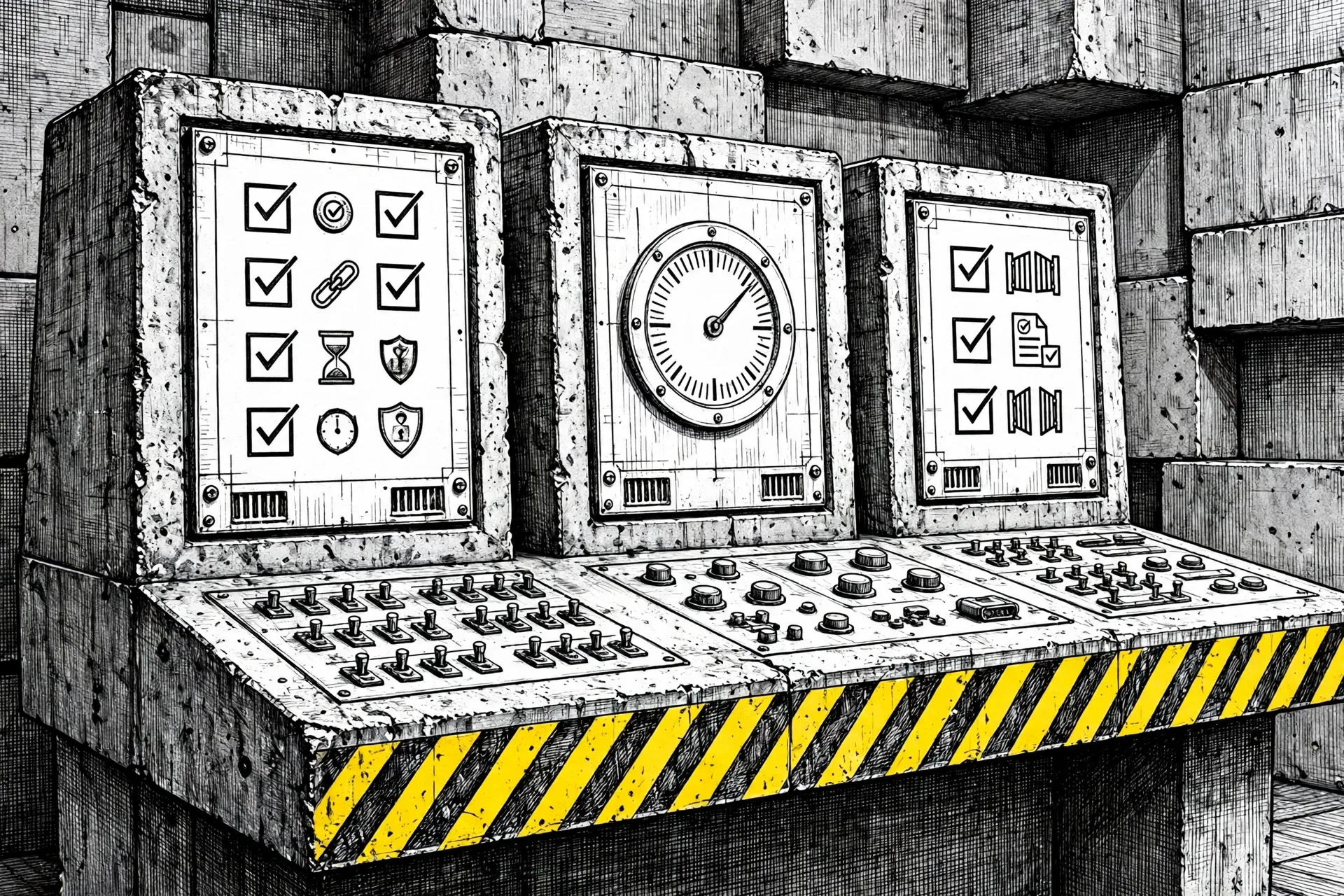 Lee el extremo, el estado y el código de error juntos antes de cambiar cualquier ajuste. Ilustración: Dirty Static
Antes de empezar
Haz una lista corta primero. Anota cada servidor MCP que tu equipo use y que inicie sesión con credenciales de cliente OAuth. Los complementos del mercado, los servidores HTTP a medida, y los servidores SSE a medida pueden estar en esa lista. Los servidores que usan solo un encabezado de autorización no usan este flujo de token, así que déjalos para un control aparte.
Conoce dos hechos de la documentación MCP de Devin antes de empezar. Primero, para los servidores OAuth, guardas la configuración y luego usas Connect en Customize y luego MCPs para completar la autorización. Segundo, cuando un proveedor necesita su propia aplicación OAuth, aportas tu identificador de cliente y tu secreto bajo OAuth credentials en Devin, y el proveedor debe permitir la dirección de retorno de Devin. La documentación da esa dirección como sigue.
https://api.devin.ai/mcp/oauth/callback
Ese punto de retorno importa para los flujos OAuth interactivos. El flujo de credenciales de cliente de este tutorial trata sobre la solicitud de token en sí, así que mantén tu atención en el extremo del token y las credenciales que Devin le envía.
Paso 1: Abrir el MCP en el alcance correcto
Acción: abre Devin, ve a Customize y luego MCPs, y elige el alcance donde vive el servidor. La documentación señala que los servidores MCP se gestionan en alcance personal, de organización, o de empresa, y que conectar un MCP compartido requiere permiso para gestionar MCP en ese alcance.
Resultado esperado: ves la lista de servidores para ese alcance, con tu primer servidor de credenciales de cliente en ella. Si el servidor falta, revisa el alcance antes de cambiar nada. Un servidor instalado para un alcance no prueba nada sobre otro alcance.
Paso 2: Guardar el servidor de nuevo sin cambiar sus valores
Acción: abre el servidor, revisa que su dirección de servidor y sus credenciales OAuth son los valores que quieres usar, y guárdalo de nuevo. No cambies nada en esta pasada salvo que un valor sea claramente erróneo, como una dirección con un espacio de más.
Resultado esperado: si la solicitud de token tiene éxito, el guardado termina y el servidor puede pasar a Connect en el paso siguiente. Si la solicitud de token falla, Devin ahora informa el fallo al guardar en lugar de informar un éxito. Ese informe es la prueba nueva que buscabas, así que no lo descartes.
Paso 3: Hacer clic en Connect y leer la pantalla de fallo completa
Acción: elige Connect para el mismo servidor y lee cada campo que Devin muestra en caso de fallo. Anota el extremo del token, el estado HTTP, el código de error, y el estado de token no emitido. Si Devin muestra el enlace a la documentación sobre listas de direcciones IP permitidas, ábrelo antes de editar cualquier credencial.
Resultado esperado: tienes cuatro hechos concretos sobre un fallo, y no una vaga sensación de que la autenticación está rota. El extremo te dice dónde envió Devin la solicitud de token. El estado y el código de error te dicen cómo respondió el proveedor. El estado de token no emitido te dice el resultado claro, que es que Devin no tiene ningún token válido para este servidor.
Paso 4: Relacionar el fallo con su causa probable
Acción: recorre las causas comunes en orden, y cambia una cosa a la vez.
Primero, revisa las credenciales. Un identificador de cliente erróneo, un secreto de cliente cambiado que nunca se actualizó en Devin, o credenciales copiadas de otra aplicación del proveedor fallarán en el extremo del token. Compara los valores en Devin con los valores en la aplicación OAuth del proveedor, sin copiar el secreto en ningún documento compartido.
Segundo, sigue la pista de la lista permitida cuando Devin la ofrezca. Un proveedor o un control de red puede rechazar solicitudes de token desde direcciones que no permite. Las notas de versión unen la pantalla de fallo con un enlace sobre listas de direcciones IP permitidas por una razón. Si el estado y el error apuntan en ese sentido, la corrección pertenece a los ajustes de lista permitida del proveedor, y no a guardados repetidos dentro de Devin.
Tercero, revisa el extremo en sí. Si el extremo en la pantalla no es el extremo de token que tu proveedor publica, la configuración del servidor apunta al lugar equivocado. Corrige la dirección del servidor o los ajustes OAuth en Devin, usando la documentación del proveedor como fuente.
Resultado esperado: una causa con nombre, corregida en un solo lugar. Si cambiaste tres ajustes a la vez, vuelve atrás. No sabrás qué cambio lo corrigió, y el próximo fallo no te enseñará nada.
Paso 5: Guardar y conectar de nuevo para confirmar la corrección
Acción: guarda el servidor de nuevo, luego haz clic en Connect de nuevo. Lee el resultado con el mismo cuidado que diste al fallo.
Resultado esperado: la pantalla de fallo desapareció, no aparece ningún estado de token no emitido, y el servidor se muestra como conectado. Si el mismo estado y el mismo código de error vuelven, la causa que corregiste no era la causa que falla. Vuelve al Paso 4 y toma la causa siguiente en la lista.
Paso 6: Ejecutar Test tools para servidores HTTP y SSE
Acción: desde la página de configuración del servidor, haz clic en Test tools. La documentación de Devin dice que Devin se conecta al servidor e intenta listar sus herramientas disponibles para servidores SSE y HTTP. Para un servidor STDIO, Test tools está desactivado, y la documentación te dirige a usar el servidor dentro de una sesión en su lugar.
Resultado esperado: Devin lista las herramientas que el servidor ofrece. Un servidor conectado que no lista ninguna herramienta es un problema distinto de una solicitud de token que falla. La documentación señala que un servidor debe aplicar bien el método de lista de herramientas del protocolo MCP, y que valores de entorno que faltan pueden dejar un servidor en marcha sin registrar sus herramientas.
Verificación
Inicia una sesión nueva de Devin y confirma que el MCP aparece con sus herramientas disponibles antes de asignar trabajo que dependa de él. La documentación hace el mismo punto para los MCP de complementos en términos claros. La instalación sola no autoriza el acceso al servicio externo, y deberías revisar el estado de conexión antes de usar un servidor en una sesión nueva.
Tu control está completo para un servidor cuando las tres afirmaciones son ciertas. El guardado termina sin pantalla de fallo. Connect termina sin estado de token no emitido. Test tools, cuando el transporte lo admite, lista las herramientas esperadas. Anota ese resultado junto al nombre del servidor en tu lista, luego pasa al servidor siguiente.
Solución de problemas
| Síntoma | Causa probable | Corrección |
|---|---|---|
| El guardado informa un fallo de token con un estado y un código de error | El proveedor rechazó la solicitud de token de credenciales de cliente | Lee el extremo y el código, luego revisa el identificador de cliente, el secreto de cliente, y la lista permitida del proveedor |
| La pantalla de fallo ofrece un enlace sobre listas de direcciones IP permitidas | El extremo del token puede rechazar solicitudes desde direcciones que no permite | Sigue el enlace, luego actualiza la lista permitida en el proveedor o el control de red que la posee |
| El estado de token no emitido sigue tras una corrección de credencial | El valor actualizado se guardó en el alcance equivocado, o la aplicación del proveedor difiere de la que está en Devin | Revisa el alcance en Customize y luego MCPs, y compara los valores de la aplicación del proveedor de nuevo |
| Connect funciona pero Test tools falla | La dirección del servidor no se alcanza, el servidor responde lento, o el servidor da error al listar sus herramientas | Revisa la dirección y el estado del servidor, luego revisa los registros del servidor, según la guía de solución de Devin |
| El servidor se conecta pero no lista herramientas | El servidor no aplica bien el método de lista de herramientas, o un valor requerido está vacío | Revisa la aplicación del servidor y sus valores de entorno |
| El flujo OAuth falla en el proveedor | El proveedor no permite la dirección de retorno de Devin | Añade la dirección de retorno exacta desde la sección OAuth credentials en Devin a la lista permitida del proveedor para direcciones de redirección |
Pasos siguientes
Recorre el resto de tu lista de credenciales de cliente en el mismo orden, un servidor a la vez. Cuando la lista esté limpia, anota la fecha del control junto a cada nombre de servidor, para que el próximo administrador sepa cuándo el flujo de token se probó por última vez al guardar.
Después de eso, lee la documentación MCP de Devin completa para las partes que este control no cubre, como los scripts de encabezado para tokens de vida corta y los ajustes de acceso que deciden si una conexión OAuth se comparte en una organización o la tiene cada persona. Una conexión que falla fuerte al guardar es más fácil de creer, y más fácil de corregir, que una que falla en silencio dentro de una sesión.
Fuentes
- Devin release notes, Recent Updates, Integrations and MCPs section, checked November 28, 2026. https://docs.devin.ai/release-notes/overview
- Devin documentation, MCP servers and marketplace, on managing servers in Customize and then MCPs, OAuth credentials, the callback address, Test tools, and troubleshooting. https://docs.devin.ai/work-with-devin/mcp
- Devin Workshop, Devin Shows Failed MCP Tokens, November 25, 2026 release coverage. https://www.devinworkshop.com/research/devin-shows-failed-mcp-tokens
FIN DE LA TRANSMISIÓN
Mantén la curiosidad. Cuestiónalo todo.