
Le moment le plus sûr pour gouverner un agent est avant qu’il puisse agir pendant que personne ne regarde. Databricks a rendu ce calendrier clair le 11 novembre. Genie et Genie Ontology sont offerts en disponibilité générale maintenant. Le mode en arrière plan qui fait travailler Genie seul arrive bientôt dans les programmes d’aperçu et de bêta, et Databricks n’a donné aucune date pour lui.
Cette division n’est pas un retard dont il faut se plaindre. C’est une fenêtre de travail. Chaque contrôle dont le mode en arrière plan dépend existe déjà dans les parties qui sont livrées aujourd’hui, et chacun prend du temps à régler avec soin. Ce tutoriel construit ces contrôles en ordre et ne prétend à aucun essai dans un espace de travail réel. La section Vérification vous dit comment juger le résultat dans votre propre compte. Notre reportage sur le lancement de Genie couvre l’annonce au complet.
Ce que vous allez construire ou apprendre
Vous terminerez avec une installation Genie prête pour le travail en arrière plan et sûre sans lui. Cela signifie un agent Genie délimité à un travail, un accès aux données réglé dans Unity Catalog et nulle part ailleurs, des réponses de confiance pour les questions qui comptent le plus et un budget qui peut alerter et bloquer.
Vous aurez aussi une courte liste de choix à faire avant que toute invitation à l’aperçu arrive. Quelles actions ont besoin qu’une personne les approuve. Quels objectifs peuvent fonctionner à un horaire. Qui possède les alertes qui arrivent dans la boîte prioritaire et par courriel. Écrire ces choix maintenant est plus rapide et plus calme que les écrire sous la pression du lancement.
 Les données d’abord, l’approbation ensuite, les alertes en troisième. L’ordre compte plus que les outils. Illustration : Dirty Static
Avant de commencer
Choisissez un travail avec un propriétaire clair et un résultat que vous pouvez vérifier. Une vérification hebdomadaire des prévisions, une surveillance de l’usage des clients ou un résumé des tendances de revenus conviennent tous à la forme que Databricks décrit. Un objectif vague comme surveiller l’entreprise ne convient pas. Le travail en arrière plan amplifie toute portée que vous lui donnez, dans les deux directions.
Une autre limite façonne tout ce guide. Databricks n’a publié aucun écran d’installation, aucun interrupteur ni aucune date de début pour le mode en arrière plan, alors ce tutoriel n’en invente aucun. Les étapes 1 à 7 utilisent des fonctions documentées de Genie, Unity Catalog et Unity Gateway qui existent aujourd’hui. L’étape 8 énonce le schéma sûr à appliquer quand l’accès en aperçu atteindra votre espace de travail, dans les termes que le lancement lui même utilise.
Étape 1 : confirmer ce que votre espace peut utiliser aujourd’hui
Action : ouvrez votre espace de travail Databricks et confirmez trois choses. Genie apparaît pour votre compte. Au moins un catalogue dont vous avez besoin se trouve dans Unity Catalog. Un entrepôt SQL pro ou sans serveur existe que le constructeur de l’agent peut utiliser. Écrivez ensuite la division de disponibilité tirée du lancement et partagez la avec quiconque planifie des dates autour de ce travail.
Résultat attendu : votre plan repose sur les parties offertes en disponibilité générale, c’est à dire Genie et Genie Ontology. Genie Search, Ontology Manager et le mode en arrière plan se trouvent sur la liste d’aperçu, sans date promise. Quiconque a promis une date de lancement pour le travail en arrière plan a maintenant une correction par écrit.
Étape 2 : délimiter un agent à un travail
Action : choisissez un public et un domaine pour le premier agent Genie. Listez les tables, les vues ou les vues métriques dont ce travail a besoin, et coupez toute table dont l’absence ne changerait pas les réponses. La documentation permet jusqu’à 50 tables, vues ou vues métriques dans un agent. Traitez ce chiffre comme un plafond dans la documentation, pas comme une cible pour une première construction.
Job: Weekly forecast check for the sales team
Audience: Sales leads only
Data: YOUR_CATALOG.sales.forecast, YOUR_CATALOG.sales.pipeline
Out of scope: Pay data, support tickets, product usage tables
Owner: NAME_OF_PERSON_WHO_OWNS_THIS_AGENT
Résultat attendu : une note de portée qu’un nouveau membre d’équipe peut lire en une minute. Elle nomme le travail, le public, les données et le propriétaire. Si une table n’a aucune raison claire de se trouver dans cette note, elle reste hors de l’agent.
Étape 3 : corriger d’abord les permissions Unity Catalog
Action : accordez l’accès dans Unity Catalog, dans l’ordre où le catalogue le vérifie. Le constructeur a besoin du droit Databricks SQL, de CAN USE sur l’entrepôt choisi et de SELECT sur les données que l’agent utilisera. Chaque personne qui utilisera l’agent a besoin de SELECT sur ces mêmes données, parce que Genie vérifie l’accès aux données avec l’identité de la personne qui demande. Remplacez les noms dans cet exemple par votre propre catalogue, schéma, table et groupe.
GRANT USE CATALOG ON CATALOG YOUR_CATALOG TO `YOUR_GROUP`;
GRANT USE SCHEMA ON SCHEMA YOUR_CATALOG.YOUR_SCHEMA TO `YOUR_GROUP`;
GRANT SELECT ON TABLE YOUR_CATALOG.YOUR_SCHEMA.YOUR_TABLE TO `YOUR_GROUP`;
Résultat attendu : les membres du groupe peuvent atteindre la table par le catalogue et le schéma, et aucun droit plus large n’a été nécessaire pour que cela fonctionne. Ajoutez des filtres de rangées ou des masques de colonnes dans Unity Catalog pour les rangées ou les colonnes que seulement certains utilisateurs peuvent voir, et notez les dans la note de portée de l’étape 2. Les règles d’accès appartiennent au catalogue, jamais aux seules instructions de l’agent.
Étape 4 : créer l’agent Genie
Action : dans la barre latérale de l’espace de travail, sélectionnez Genie Agents, puis sélectionnez New. Choisissez les tables de votre note de portée et créez l’agent. Dans les réglages de l’agent, confirmez que l’entrepôt est l’entrepôt pro ou sans serveur de l’étape 1. Le créateur détient CAN MANAGE sur un agent qu’il crée. Utilisez les réglages de partage pour donner aux éditeurs CAN EDIT et pour donner au groupe pilote seulement le niveau dont il a besoin pour faire fonctionner l’agent.
Résultat attendu : l’agent s’ouvre dans une vue de clavardage et répond à une question simple au sujet des données délimitées, avec le SQL qu’il a utilisé affiché pour examen. Si la création échoue, la cause la plus fréquente dans la documentation est un droit d’entrepôt manquant. Vérifiez CAN USE sur l’entrepôt avant de changer tout droit sur les données.
Étape 5 : ajouter du contexte et des actifs de confiance
Action : ajoutez du contexte en couches, et testez après chaque couche. Premièrement, vérifiez les noms et les descriptions sur les tables et les colonnes dans Unity Catalog, parce que Genie lit ces métadonnées quand il transforme une question en SQL. Ensuite, ajoutez des exemples de requêtes SQL pour les questions que votre public pose le plus. Ajoutez ensuite des actifs de confiance pour les questions qui doivent utiliser une logique exacte à chaque fois. Un actif de confiance est une requête ou une fonction Unity Catalog dont un éditeur a vérifié la logique d’avance. Ajoutez les instructions en texte simple en dernier, pour les règles que les exemples ne peuvent pas montrer.
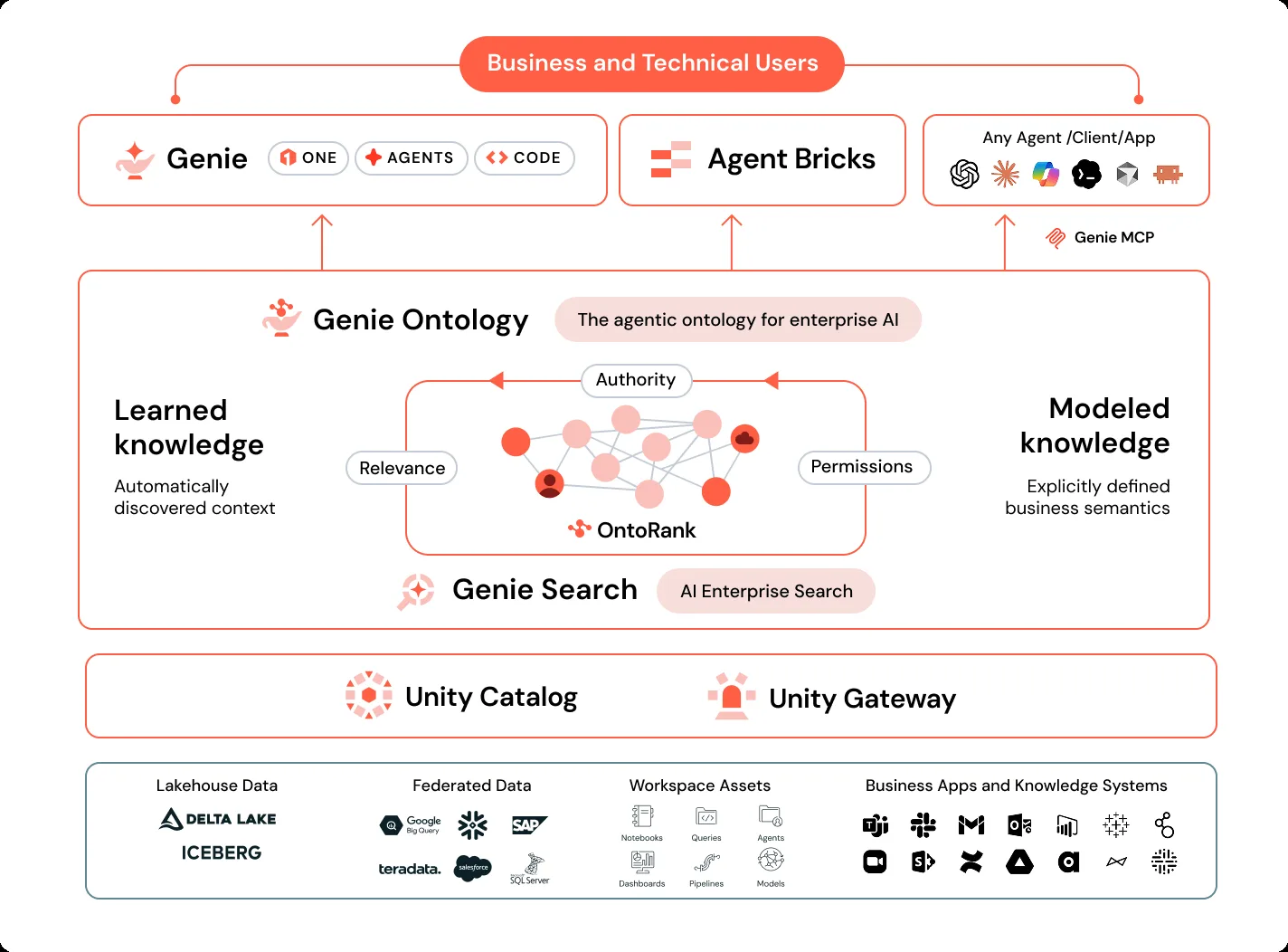
Résultat attendu : les questions fréquentes cessent de dériver entre les exécutions. Quand Genie utilise un actif de confiance, la réponse vient de la logique vérifiée que vous avez fournie, et le lecteur peut ouvrir les détails pour voir la requête ou la fonction derrière. C’est aussi là que Genie Ontology gagne sa place. Databricks dit que l’ontologie garde les définitions, les mesures, les personnes et les processus de l’entreprise et garde cette carte à jour, alors réglez les définitions qui font autorité dans Unity Catalog plutôt que dans des invites de clavardage.
Étape 6 : le comparer à des points de référence, puis tester comme utilisateur restreint
Action : ouvrez la vue Benchmarks de l’agent et ajoutez des questions de référence avant de régler davantage. Écrivez chaque question fréquente avec la réponse SQL qui donne le bon résultat, dans le libellé que votre public utilise. Lancez les points de référence et lisez les résultats sur la vue Evaluation. Connectez vous ensuite avec un compte de test qui détient seulement les droits du groupe pilote de l’étape 3, et posez les mêmes questions de nouveau, plus une question au sujet de données que ce compte ne peut pas voir.
Résultat attendu : les résultats des points de référence montrent quelles questions passent et lesquelles ont besoin d’une correction de contexte, et chaque correction devient une nouvelle question de référence. Le compte restreint voit seulement les données que ses droits permettent, et une question au sujet de données hors de ces droits ne retourne aucune donnée de cette table. Un passage sous un compte administrateur seul ne prouve rien au sujet de la sécurité, ce qui explique pourquoi cette étape utilise deux comptes.
Étape 7 : régler des règles d’approbation et un budget dans Unity Gateway
Action : demandez à un administrateur de compte de faire cette étape, parce que les budgets exigent ce rôle. Dans la console du compte, créez un budget pour Genie avec le type de ressource Unity Gateway et l’unique étiquette de ressource montrée ci dessous, et aucune autre étiquette sur ce budget. Commencez avec un seuil partagé qui envoie une alerte, pour le compte ou pour l’espace de travail pilote. Ajoutez un seuil pour chaque utilisateur avec Block usage quand vous êtes prêt à appliquer une limite. Dans Unity Gateway, réglez des règles d’approbation qui nomment quelles actions Genie ont besoin qu’une personne les approuve, et gardez cette liste stricte pour toute action qui écrit des données, contacte un client ou dépense de l’argent.
Resource type: Unity Gateway
Resource tag: databricks-product: genie
Threshold 1: Shared, alert only, at 80 percent of the pilot budget
Threshold 2: For each user, block usage at the pilot limit
Résultat attendu : les dépenses sur le travail Genie apparaissent sur la page du budget, une alerte arrive avant que la limite pilote s’épuise, et un utilisateur qui atteint la limite s’arrête plutôt que de dériver au delà. Databricks note que les chiffres du budget sont des estimations presque en temps réel et que l’usage facturé final peut différer, alors traitez le blocage comme un garde fou et lisez quand même les registres de facturation chaque semaine. Notez aussi la division des prix. Databricks dit que Genie fait partie de la plateforme et que les clients paient pour l’usage plutôt que par siège, et l’usage de Genie One et des agents Genie par les personnes est gratuit jusqu’au 31 janvier 2027 dans la documentation actuelle, alors que le calcul d’entrepôt se facture à part de cette offre.
Étape 8 : quand l’accès en aperçu arrive, commencer avec un objectif
Action : quand Databricks offrira le mode en arrière plan à votre espace de travail en aperçu ou en bêta, résistez à l’envie de déplacer chaque agent à la fois. Donnez à Genie le seul travail de l’étape 2, avec un objectif et des limites claires écrits en mots simples. Réglez le pour fonctionner à un horaire que vous choisissez, nommez le seul propriétaire qui lit la boîte prioritaire et les alertes par courriel, et gardez les règles d’approbation de l’étape 7 en vigueur pour les premières semaines d’usage.
Résultat attendu : Genie suit les progrès sur ce seul objectif, fait appel à des sous agents seulement dans les données et les outils que vous avez approuvés, et apporte les décisions au propriétaire nommé par la boîte prioritaire et le courriel. Examinez le registre de vérification pour cet objectif chaque semaine. Si une action vous surprend, rétrécissez l’objectif ou ajoutez une règle d’approbation avant d’élargir la portée. Le schéma dans notre guide des sessions d’agents en bac à sable est le même. L’autonomie est un droit que vous élargissez sur preuve, pas un interrupteur que vous actionnez par foi.
Vérification
Faites ces quatre vérifications dans votre espace de travail et enregistrez les résultats avec des dates. L’agent délimité répond à ses questions de référence avec le bon SQL. Le compte de test restreint ne peut pas atteindre de données hors de ses droits. La page du budget montre le budget pilote avec la bonne étiquette, et une règle d’alerte de test se déclenche au seuil d’alerte que vous avez réglé. La liste de partage sur l’agent montre seulement les personnes et les groupes que votre note de portée nomme.
Terminez avec la vérification de la boîte. Nommez la personne qui lira les alertes Genie, confirmez que cette personne peut ouvrir la boîte prioritaire et reçoit le courriel d’alerte, et écrivez le plan de relève pour les jours où cette personne est absente. Un agent qui demande une décision que personne ne lit n’a pas économisé de travail. Il a déplacé le travail dans une file que personne ne possède.
Dépannage
| Problème | Cause probable | Correctif |
|---|---|---|
| La création de l’agent échoue au départ | Le constructeur n’a pas CAN USE sur un entrepôt pro ou sans serveur, ou n’a pas le droit Databricks SQL | Demandez à un administrateur d’espace de vérifier le droit d’abord, puis accordez CAN USE sur l’entrepôt choisi. Testez la création de nouveau avant de toucher aux droits sur les données |
| Un utilisateur reçoit une réponse vide à une question juste | Cet utilisateur n’a pas SELECT sur une table dont la réponse a besoin, ou un filtre de rangées cache les rangées en question | Vérifiez les droits de catalogue, de schéma et de table pour ce groupe d’utilisateurs dans cet ordre. Lisez le filtre de rangées sur la table avant d’élargir tout droit |
| Les réponses changent de libellé et de logique entre les exécutions | La question n’a aucun exemple de requête et aucun actif de confiance, alors Genie écrit du nouveau SQL chaque fois | Ajoutez un exemple de requête pour cette forme de question. Pour une question qui doit utiliser une logique exacte, ajoutez un actif de confiance et un point de référence pour elle |
| Un point de référence passe pour les administrateurs et échoue pour le groupe pilote | Le test a fonctionné sous un large accès administrateur, alors il n’a jamais rencontré les vrais droits ou masques | Lancez les points de référence de nouveau et répétez les questions clés avec le compte de test restreint de l’étape 6. Corrigez les droits ou les masques, jamais le point de référence seul |
| La page du budget ne montre aucune dépense Genie | Le budget n’a pas le type de ressource Unity Gateway ou porte des étiquettes supplémentaires à côté de l’étiquette Genie | Reconstruisez le budget avec le type Unity Gateway et l’unique étiquette Genie de l’étape 7. Vérifiez de nouveau après de nouveaux usages |
| Les alertes de dépense se déclenchent mais le travail ne s’arrête jamais | Le seuil envoie une alerte seulement, avec Block usage laissé éteint | Ajoutez un seuil pour chaque utilisateur avec Block usage à la limite pilote, comme Databricks le recommande pour le fonctionnement normal après une période de découverte |
| Le mode en arrière plan n’apparaît pas dans votre espace | Ce mode est dans les programmes d’aperçu et de bêta, et Databricks n’a donné aucune date pour une version plus large | Ne planifiez aucune date autour de lui. Terminez les étapes 1 à 7 maintenant et vérifiez les notes de version Databricks pour votre nuage chaque mois |
Prochaines étapes
Écrivez la liste d’approbation comme un document d’équipe et examinez la avec les personnes qui possèdent les données. Quelles actions Genie peut il prendre seul. Quelles actions ont besoin d’une approbation. Quelles actions restent aux personnes au complet. Ce document, plus la note de portée et la liste des points de référence, est le vrai produit de ce tutoriel.
Quand le premier objectif en arrière plan aura fonctionné proprement pendant un cycle complet, ajoutez un deuxième objectif dans un nouvel agent plutôt que d’élargir le premier. Les agents étroits restent faciles à vérifier, faciles à mettre en pause et faciles à expliquer. C’est tout l’objet d’installer ceci en sécurité. La clôture vient d’abord, et la liberté dedans peut grandir sur preuve.
Faits vérifiés par rapport à la documentation Databricks et au communiqué de lancement Databricks le 12 novembre 2026. La disponibilité, les prix et les limites peuvent changer pendant les programmes d’aperçu, alors confirmez chacun dans la documentation pour votre nuage avant un déploiement plus large. Cette procédure a été vérifiée par rapport à ces documents et n’a pas été présentée comme un essai personnel.
Sources
- Databricks, Databricks Launches New Always-on Genie: Autonomous AI for Complex Enterprise Work, November 11, 2026: https://www.databricks.com/company/newsroom/press-releases/databricks-launches-new-always-genie-autonomous-ai-complex
- Databricks Docs, Create and manage a Genie Agent, and Genie Agents concepts: https://docs.databricks.com/aws/en/genie-agents/concepts
- Microsoft Learn, Create and manage a Genie Agent (Azure Databricks docs): https://learn.microsoft.com/en-us/azure/databricks/genie-agents/set-up
- Microsoft Learn, Manage budgets and cost controls for Genie: https://learn.microsoft.com/en-us/azure/databricks/genie/budgets
- Databricks Docs, Genie consumption guide: https://docs.databricks.com/aws/en/genie/consumption-guide
- Hero and gates images: Dirty Static illustrations
- Body image: Databricks, Genie Ontology diagram, from the Databricks blog post on the new Genie
FIN DE LA TRANSMISSION
Restez curieux. Remettez tout en question.

