
Un flux de travail qui lance plusieurs agents à la fois peut faire beaucoup de bon travail en quelques minutes. Il peut aussi faire beaucoup de travail indésirable dans le même délai, et chaque agent suivra le script avec une confiance totale. Google Antigravity a lancé Dynamic Workflows le 13 novembre 2026. Cette fonction mérite un premier essai prudent, et non un essai téméraire.
L’idée est simple à énoncer. Vous tapez /run-workflow et une tâche. L’agent lit une compétence livrée avec Antigravity et écrit un court script Python pour cette tâche. Vous lisez le script et vous l’approuvez, le script roule en arrière-plan, et l’agent principal résume les journaux et les résultats quand le script se termine.
Ce tutoriel suit la documentation officielle d’Antigravity pour Dynamic Workflows et pour les commandes à barre oblique, vérifiée le 16 novembre 2026. Il ne prétend pas avoir fait un essai de son côté. L’ordre ci-dessous présente le parcours de sécurité au complet. Les permissions viennent avant les demandes, la lecture vient avant la modification, et la séquence vient avant le travail en parallèle. Notre guide précédent sur les révisions de flux en parallèle couvre la tâche de révision en parallèle elle-même. Ce guide couvre le déploiement qui doit venir avant de confier des modifications à cette tâche.
Ce que vous allez construire ou apprendre
Vous allez mettre en place un parcours sûr pour Dynamic Workflows en trois étapes. D’abord, une tâche qui ne fait que lire du code et rapporter ses constats. Ensuite, une tâche par étapes tirée des exemples officiels, où un bogue à la fois reçoit un test qui échoue, puis une correction. Enfin, un script gardé que vous pouvez relancer, conservé seulement après que les deux premières étapes ont produit des résultats que vous avez vérifiés vous-même.
Vous apprendrez aussi les contrôles qui décident des dommages qu’un mauvais script peut causer. Ces contrôles sont le réglage des permissions, le choix entre parallel() et pipeline(), le modèle nommé pour chaque agent, l’espace de travail de chaque agent, et le schéma qui forme chaque résultat. Aucun de ces contrôles est difficile à régler. Tous sont faciles à sauter, et les sauter est la façon dont des agents en parallèle transforment une petite erreur en une grande.
 Le script est le contrat. Lisez-le pendant que les agents attendent encore. Illustration : Dirty Static
Avant de commencer
Partez d’un état propre que vous pouvez mesurer. Validez ou remisez votre travail en cours, puis lancez git status et notez le résultat. Si un flux de travail modifie plus tard un fichier que vous n’attendiez pas, ce premier relevé est la façon de le savoir. Travaillez sur une branche que vous pouvez abandonner, et non sur la branche que vous livrez.
Comprenez ce que l’isolement veut dire ici. Chaque agent qu’un flux lance est un agent complet avec sa propre conversation. Il ne peut voir ni le script ni les autres agents. Le script doit donc donner à chaque agent tout le contexte dont il a besoin dans sa demande, et une forme de résultat à respecter. Une demande courte qui conviendrait à un seul agent devient un ordre faible répété à grande échelle.
Connaissez les blocs de base avant que le premier script arrive devant vous. phase(name) commence une phase nommée et regroupe les journaux et les cartes d’agent sous elle. log(*args) ajoute une ligne à une phase. agent(prompt, schema, role, type_name, workspace, model) définit un agent, et chaque agent renvoie son résultat par un outil nommé finish, qui vérifie le résultat selon le schéma. parallel(items, fn) lance une fonction par élément en même temps et renvoie les résultats dans l’ordre des éléments, et si un élément échoue, les autres sont annulés. pipeline(items, fn) traite les éléments un à la fois et renvoie les résultats dans l’ordre des éléments.
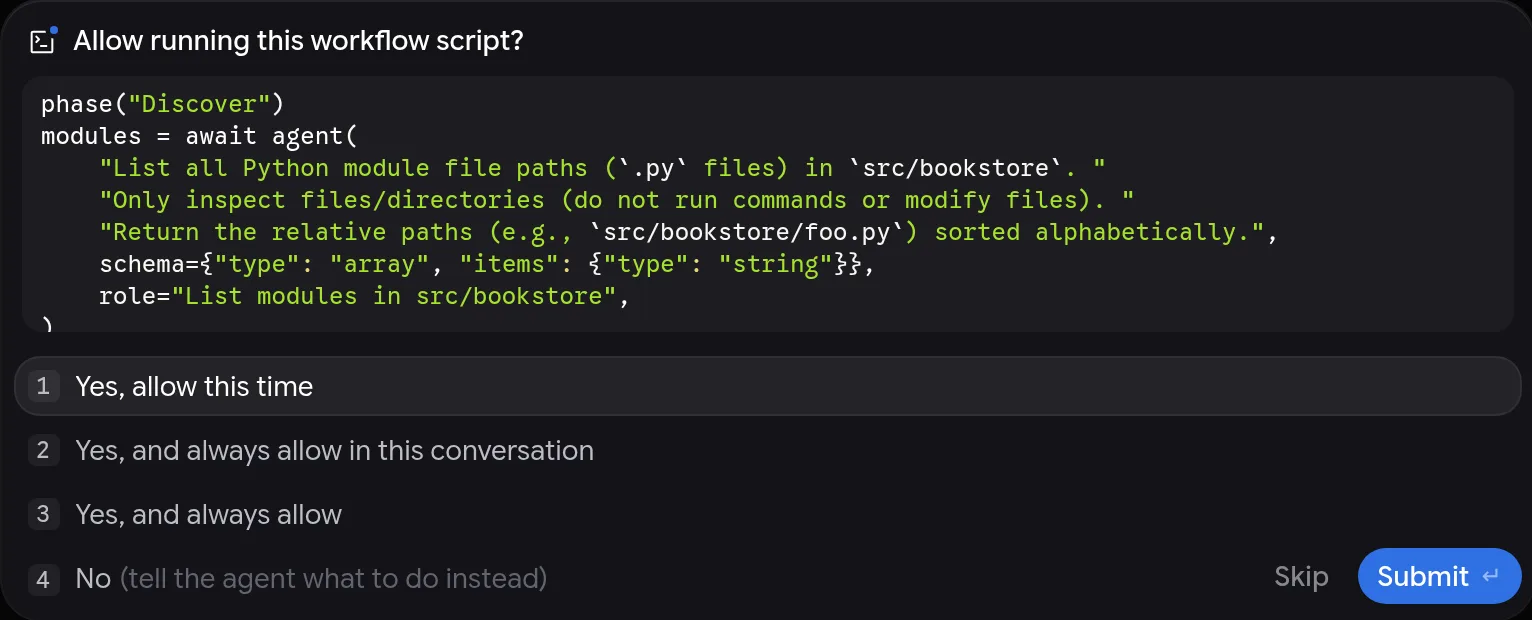
Étape 1 : Régler les permissions pour que les scripts demandent d’abord
Action : ouvrez vos réglages de permission dans Antigravity et choisissez un réglage qui vous demande d’approuver un script de flux avant son exécution. La documentation nomme Turbo comme un réglage qui peut laisser passer un script sans cette demande. Turbo peut convenir à un script que vous avez lancé souvent. Il ne convient pas à un premier essai, à une tâche nouvelle ou à un script que vous n’avez jamais lu.
Résultat attendu : quand vous lancez un flux, Antigravity montre le script dans une demande qui pose la question, dans les mots de la documentation, Allow running this workflow script? Si aucune demande apparaît, votre réglage a déjà laissé passer le script. Changez le réglage avant d’aller plus loin, sauf si ce choix a été fait exprès pour ce script précis.
Étape 2 : Lancer une première tâche qui ne fait que lire
Action : dans une conversation de l’application ou de l’interface, tapez /run-work et appuyez sur Tab pour insérer la commande de flux, puis ajoutez une tâche qui ne fait que lire. Servez-vous de la demande ci-dessous pour un premier essai, et changez seulement le nom de la branche si votre branche principale porte un autre nom.
/run-workflow List the Python files changed since main, then review each file in parallel for unhandled exceptions using the flash model, and log a one-line verdict per file.
Résultat attendu : l’agent écrit un script et attend votre approbation. Rien n’a encore roulé, et aucun agent n’a touché un fichier. C’est le moment le moins coûteux de tout le processus pour repérer une tâche fausse, un modèle faux ou une liste de fichiers bien plus grande que prévu.
Étape 3 : Lire le script selon une courte liste de contrôle
Action : lisez le script ligne par ligne et vérifiez six points dans l’ordre. Les phases correspondent aux étapes que vous avez demandées. Chaque demande agent() porte la tâche et le contexte au complet, car l’agent ne peut pas voir le script. Chaque schema correspond au résultat que vous voulez, comme un tableau de chaînes pour des chemins ou une chaîne simple pour un verdict. Le modèle convient au travail, avec flash_lite ou flash pour des vérifications rapides sur beaucoup de fichiers et pro pour un raisonnement plus profond, selon la documentation. L’espace de travail convient au risque, avec l’espace par défaut pour une tâche qui ne fait que lire. Le script utilise parallel() seulement là où les éléments ne dépendent pas les uns des autres et ne modifient pas de fichiers partagés.
Résultat attendu : chaque ligne fait ce que vous attendez et rien ne sort de la tâche. Si une ligne vous surprend, choisissez No à la demande d’approbation et dites à l’agent ce qu’il faut changer. La documentation donne ce chemin exact. Refusez, décrivez le changement en mots simples, et relisez le nouveau script depuis le début.
Étape 4 : Approuver une fois et surveiller le travail
Action : à la demande d’approbation, choisissez l’option qui permet ce script cette fois seulement. Ne choisissez pas une option qui permet toujours les scripts, et n’élargissez pas une approbation à des scripts que vous n’avez pas vus. Une approbation couvre ce script précis, et la documentation note qu’une règle de préfixe de commande ne peut pas couvrir un script Python.
Pendant que le flux roule, ouvrez l’étape du flux dans votre conversation. Vous devriez voir une section par phase, les lignes de journal de cette phase, et une carte par agent avec son rôle et son état. Cliquez sur une carte d’agent pour ouvrir cette conversation d’agent dans le panneau latéral. Vous pouvez y lire sa demande, suivre ses appels d’outils, répondre à une demande en attente ou lui envoyer un message.
Résultat attendu : le titre de l’étape montre la phase en cours et le nombre d’agents terminés, et le flux apparaît sous Background Tasks dans la vue Overview du panneau latéral. Le flux roule en arrière-plan, donc vous pouvez continuer à travailler dans la même conversation. Pour arrêter un flux tôt, arrêtez la conversation parente. La documentation affirme que l’arrêt du parent arrête aussi chaque agent du flux en cours.
Étape 5 : Passer aux modifications un élément à la fois
Action : seulement après un premier essai propre, servez-vous de pipeline() pour une première tâche de modification. La séquence est la fonction de sécurité ici. Les éléments qui touchent des fichiers partagés ou une suite de tests partagée doivent passer un à la fois, pour qu’une mauvaise correction arrête la ligne au lieu de se répandre dans les fichiers. La demande ci-dessous est l’exemple par étapes de la documentation officielle.
/run-workflow Process BUG-1.md and BUG-2.md one at a time: for each bug, have one agent write a failing pytest test and a second agent fix the code until the new test passes.
Résultat attendu : le script traite le premier bogue, écrit un test qui échoue, corrige le code, et passe seulement ensuite au second bogue. Lisez le nouveau script avec la même liste de contrôle de l’étape 3, et portez une attention spéciale au réglage de l’espace de travail. Pour un travail par étapes dans un seul espace, la séquence est ce qui empêche deux agents de modifier le même fichier en même temps.
 Un à la fois est plus lent, et c’est le but pour une première tâche de modification. Illustration : Dirty Static
Étape 6 : Vérifier le résultat vous-même
Action : quand le script se termine, lisez le résumé que l’agent principal vous donne, puis vérifiez le travail avec vos propres outils. Lancez git status et lisez la différence au complet. Lancez la suite de tests que le flux a utilisée, plus toute suite plus large que le changement pourrait toucher. Comparez le nombre d’agents et le modèle que chacun a utilisé avec la liste d’éléments que vous attendiez, car ce nombre est ce que la tâche a coûté en crédits de forfait.
Résultat attendu : la différence contient seulement les fichiers que la tâche a nommés, les nouveaux tests passent, et chaque résultat consigné correspond au schéma que le script a fixé. Les lectures de fichiers, les recherches et les journaux de tests restent dans les conversations des agents, donc une conversation principale propre n’est pas une preuve que le travail est propre. La différence est la preuve. Si un fichier a changé sans que la tâche le nomme, annulez ce fichier et traitez le script comme pas encore sûr à garder.
Étape 7 : Garder un script seulement après qu’il a mérité la confiance
Action : quand un flux a produit des résultats vérifiés plus d’une fois, demandez à l’agent de garder le script dans un fichier .py de votre espace de travail. Rangez-le avec votre code, révisez ses changements comme vous révisez tout code, et relancez-le avec une demande qui nomme le fichier.
/run-workflow Run scripts/review-changes.py
Résultat attendu : Antigravity vous demande d’approuver le script chaque fois qu’il roule, sauf si vous avez choisi de le permettre toujours. Gardez cette approbation en place pour les scripts qui modifient du code. Le script roule dans un processus distinct sur l’environnement Python livré avec Antigravity. Si vous avez besoin d’un autre interpréteur, réglez la variable d’environnement ANTIGRAVITY_PYTHON, selon la couverture du lancement tirée de la documentation. Pour un contexte plus large sur le fait de donner aux agents un lieu de travail borné, voyez notre guide sur les sessions d’agent en bac à sable.
Vérification
Faites ces vérifications et notez les résultats. Votre réglage de permission a produit une demande d’approbation avant que le premier script roule. La première tâche n’a changé aucun fichier, ce que git status confirme selon le relevé pris avant le début. La tâche par étapes a avancé dans ses éléments dans l’ordre, et ses résultats sont revenus dans l’ordre des éléments. Chaque résultat correspond à son schéma, et le nombre d’agents correspond à la liste d’éléments que vous attendiez.
Terminez par deux comptes. Comptez les fichiers dans la différence finale et nommez chacun selon la tâche. Puis comptez les agents que le flux a lancés et le niveau de modèle que chacun a utilisé. Un flux dont vous ne pouvez pas rendre compte selon ces deux comptes est un flux que vous ne comprenez pas encore assez bien pour le relancer.
Dépannage
| Problème | Cause probable | Correction |
|---|---|---|
| Aucune demande d’approbation apparaît | Votre réglage de permission permet déjà les scripts de flux | Choisissez un réglage qui demande avant qu’un script roule, sauf si le permis a été réglé pour ce script précis |
| Un script fait plus que la tâche donnée | La demande était vague ou le script a ajouté des étapes non demandées | Choisissez No, nommez les étapes à retirer, et relisez le nouveau script depuis le début |
| Un agent échoue et les autres arrêtent | parallel() annule les autres éléments quand un élément échoue, selon la documentation | Corrigez la cause de l’élément en échec, puis relancez le flux pour les éléments manquants seulement |
| Un agent attend et rien ne bouge | Cet agent a une demande d’approbation en attente dans sa propre conversation | Ouvrez la carte de l’agent, lisez la demande dans le panneau latéral, et répondez-y là |
| Des modifications en parallèle se heurtent ou se remplacent | Des agents ont modifié du code en partageant un seul espace de travail | Passez la tâche à pipeline() pour la séquence, ou donnez à chaque agent en parallèle un espace de branche pour que chacun ait son propre arbre de travail Git |
| Les résultats reviennent en formes inégales | Le schéma était lâche ou absent sur un appel d’agent | Resserrez le schéma de chaque agent, refusez le script, et demandez à l’agent de l’écrire de nouveau |
| Les crédits se vident plus vite que prévu | Beaucoup d’agents font chacun beaucoup d’appels au modèle sur une grande liste | Servez-vous de flash_lite ou de flash pour les grandes vérifications, réduisez la liste, ou passez le travail par étapes à pipeline() |
| Un nom de modèle est refusé | Le niveau dans le script n’est pas offert sur votre forfait | Servez-vous d’un niveau que le message d’erreur liste comme valide pour votre compte |
Prochaines étapes
Suivez le même parcours sûr sur une tâche de votre propre travail cette semaine. Une révision hebdomadaire des fichiers modifiés est une bonne première tâche, et un audit de chaque paquet avant une livraison est une bonne seconde tâche. Gardez les premiers essais pour des tâches qui ne font que lire, élargissez à la séquence pour les modifications, et ajoutez la modification en parallèle avec des espaces de branche seulement après plusieurs essais vérifiés.
Si une tâche exige que des agents se parlent pendant le travail, un script de flux est le mauvais outil pour cette tâche. La documentation oriente ce cas vers /swarm, où les agents partagent un tableau de messages. Les scripts servent à un contrôle que vous pouvez énoncer d’avance et lire avant son exécution. Cette limite est ce qui rend un flux digne de confiance.
Sources
- Documentation Google Antigravity, Dynamic Workflows (
/run-workflow), antigravity.google/docs/dynamic-workflows, vérifiée le 16 novembre 2026. La source pour le déroulement du flux, les blocs de base, les options de modèle et d’espace de travail, les permissions, les étapes de surveillance et l’exemple de bogue par étapes. - Documentation Google Antigravity, Slash commands, antigravity.google/docs/slash-commands, vérifiée le 16 novembre 2026. La source pour la disponibilité de
/run-workflowavec Google AI Pro et Ultra. - Crédit d’image : la capture de la demande d’approbation dans cet article vient de la documentation Google Antigravity. Les autres images sont des illustrations Dirty Static.
FIN DE LA TRANSMISSION
Restez curieux. Remettez tout en question.