Changer d’assistant signifiait autrefois recommencer la relation. Vous expliquiez votre travail, vos projets et vos règles de ton dans une application, puis vous tapiez toute l’histoire de nouveau dans la suivante. La mémoire a changé cela seulement dans chaque application. ChatGPT se souvient de vous pour ChatGPT. Claude se souvient de vous pour Claude. Porter la mémoire entre ChatGPT, Claude, Gemini et Grok est encore un travail manuel, mais deux des quatre offrent maintenant une vraie importation, et un fichier propre à vous rend les deux autres bien moins pénibles.
Ce tutoriel suit les pages d’aide d’OpenAI, d’Anthropic et de Google et les contrôles Grok documentés par xAI, vérifiés le 11 novembre 2026. Il ne prétend à aucun essai propre. La section Vérification vous dit comment juger le résultat dans vos propres comptes.
Ce que vous allez construire ou apprendre
Vous terminerez avec un fichier de mémoire portable et un assistant qui l’a chargé. Le fichier garde les faits durables qu’un assistant doit transporter : votre rôle, vos projets actifs, les noms et les termes que vous utilisez souvent et les règles sur la façon dont vous voulez que les réponses soient façonnées. Il ne garde pas votre historique de clavardage. Aucune importation de mémoire dans ce tutoriel ne déplace vos vieux clavardages comme clavardages, même si Gemini offre une importation de clavardage séparée notée à l’étape 5.
Le gain est le contrôle. Le fichier maître est à vous à lire, à modifier et à réutiliser. Quand vous changerez de nouveau, ou quand la mémoire dérivera, vous partirez de ce fichier et non d’un souvenir au sujet d’un souvenir. La même habitude de fichier se trouve derrière notre tutoriel sur les compétences Gemini portables, où un fichier que vous possédez voyage entre des outils qui lisent une norme partagée. La mémoire n’a aucune norme partagée encore. Un fichier texte propre est ce qui s’en approche le plus.
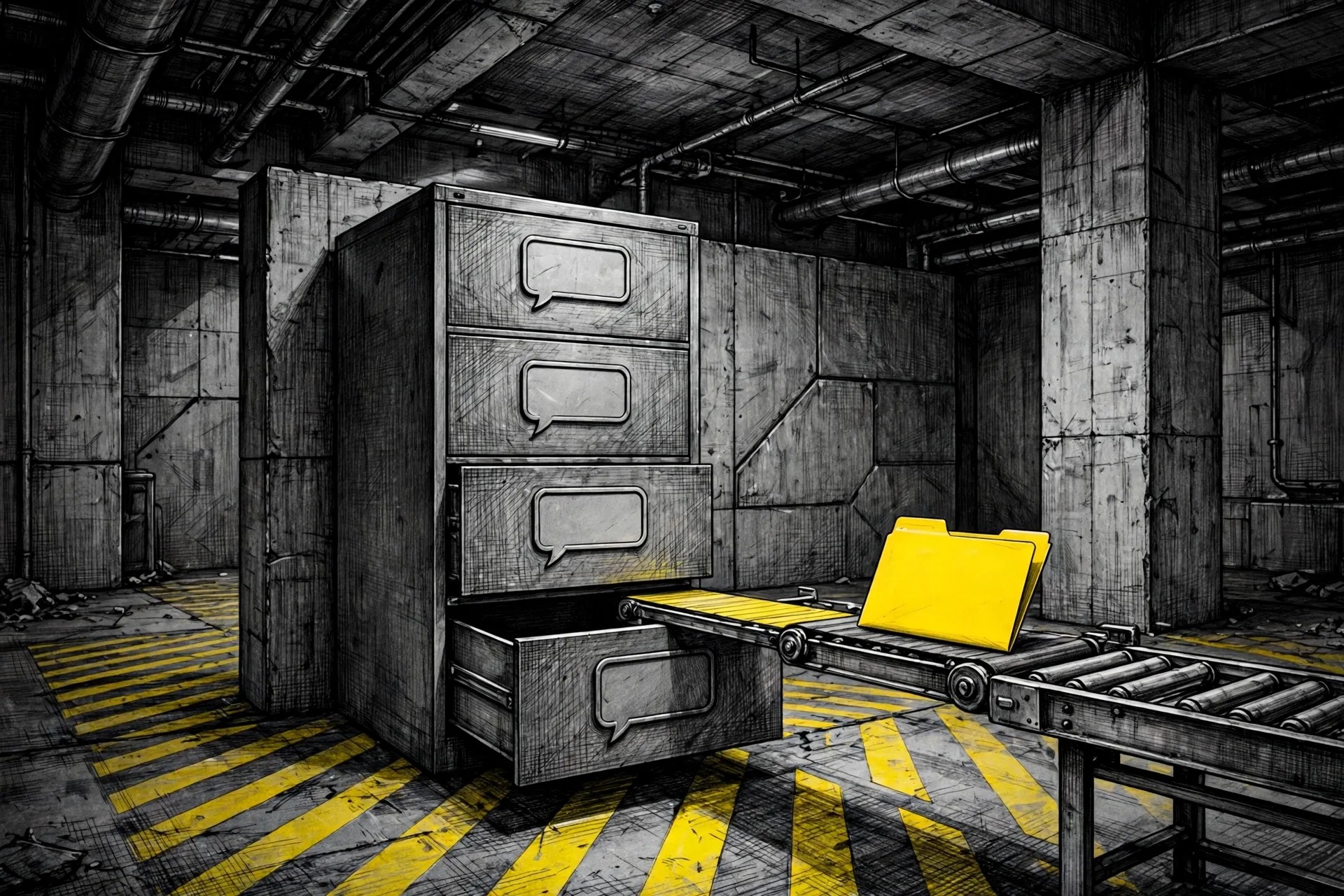
 Le fichier maître est le produit de ce tutoriel. Chaque importation n’est qu’une copie de lui. Illustration : Dirty Static
Avant de commencer
Décidez ce qui mérite de voyager avant d’extraire quoi que ce soit. Les bons candidats sont des faits qui restent vrais pendant des mois et qui façonnent beaucoup de réponses. Les mauvais candidats sont les humeurs, les devinettes qu’un assistant a faites à votre sujet et les faits liés à un clavardage et à aucun autre.
Une limite façonne toute la méthode. Ce qui voyage est du texte que vous pouvez lire. Un résumé qu’un assistant a écrit à votre sujet n’est pas une copie complète de ce sur quoi il peut s’appuyer. OpenAI énonce que le résumé de mémoire ChatGPT est une vue de haut niveau et n’inclut pas nécessairement chaque détail ni chaque source auxquels la mémoire peut renvoyer. Attendez vous à une perte, comptez vérifier et gardez le fichier maître comme votre registre de ce qui aurait dû se déplacer.
Étape 1 : construire le fichier maître
Action : créez un fichier texte simple nommé memory-port.txt dans un dossier que vous contrôlez, et collez les en têtes ci dessous. Laissez les sections vides pour l’instant. Vous les remplirez à partir de votre assistant source à l’étape 2 et vous les nettoierez à l’étape 3.
ROLE AND CONTEXT
Facts about my work and my situation that stay true for months.

ACTIVE PROJECTS
Each project on its own line, with its name and one line on its current state.

PEOPLE AND TERMS
Names, spellings and terms I use often, with one short note on each.

HOW TO ANSWER ME
Tone, length, format and language rules I want in most answers.

FACTS TO REMEMBER
Durable preferences and facts, one per line.

NEVER ASSUME
Claims assistants have made about me that are wrong or out of date.
Résultat attendu : vous tenez un cadre vide avec six sections. La dernière section semble étrange et gagne sa place. Dire à un nouvel assistant quoi ne pas supposer arrête l’erreur d’importation la plus fréquente, où une ligne de résumé fausse se copie vers l’avant comme vérité pendant des années.
Étape 2 : tirer la mémoire de votre assistant actuel
Action : utilisez seulement la voie pour l’assistant que vous utilisez maintenant, et collez le résultat dans les sections correspondantes de votre fichier maître. Là où une voie vous dit de lancer une invite, lancez l’invite dans un nouveau clavardage dans l’assistant source. Les flux d’importation aux étapes 4 et 5 fournissent leur propre invite, et cette invite fonctionne aussi comme invite d’extraction ici.
ChatGPT. Ouvrez Settings, puis Personalization, puis Memory. Lisez le résumé de mémoire ou la liste des souvenirs enregistrés que votre compte montre, et copiez les articles que vous voulez dans le fichier. OpenAI note que les contrôles varient selon le forfait, la région et la plateforme, et que le résumé peut omettre des détails. Demandez aussi à ChatGPT dans un clavardage ce qu’il se rappelle de vous, et comparez cette réponse avec la liste des réglages. Copiez ensuite vos instructions personnalisées depuis la zone Personalization dans la section HOW TO ANSWER ME, puisque les instructions personnalisées sont des conseils que vous avez écrits et que la mémoire est un contexte que ChatGPT a construit. L’exportation de données sous Settings, puis Data controls, puis Export data est une archive séparée. OpenAI décrit le ZIP téléchargé comme votre historique de clavardage et d’autres données de compte pertinentes, et sa page d’exportation ne le présente pas comme une liste de mémoire. Utilisez la comme sauvegarde, pas comme source pour ce fichier.
Claude. Ouvrez Settings, puis Your Claude, et sélectionnez Manage à côté de Your memory pour lire ce que Claude garde, ou ouvrez Settings, puis Memory là où cette mise en page apparaît. Copiez les entrées que vous voulez. Anthropic suggère aussi de demander à Claude d’écrire ses souvenirs de vous mot pour mot, exactement comme ils apparaissent dans sa mémoire. Enregistrez cette réponse comme note source et comparez la avec le panneau avant de faire confiance à l’un ou à l’autre.
Gemini. Copiez vos Instructions for Gemini, que vous pouvez atteindre par Settings and help, puis Personal Intelligence, puis Instructions for Gemini, ou à gemini.google.com/saved-info dans les mises en page qui utilisent cette adresse. Ces instructions sont la partie que vous avez écrite dans vos propres mots. Gemini apprend aussi des clavardages passés quand la mémoire est activée, et cette couche n’a aucune liste unique à copier. Lancez l’invite d’extraction dans un clavardage Gemini et traitez la réponse comme une ébauche à vérifier, de la même façon que la réponse ChatGPT ci dessus.
Grok. La mémoire Grok repose sur l’interrupteur Personalize Grok with your conversation history dans Settings, puis Data Controls, un contrôle encore marqué Beta dans les réglages documentés. Grok n’a aucun panneau de mémoire et aucune boîte d’importation ou d’exportation de mémoire dans la documentation xAI rassemblée pour ce tutoriel. Lancez l’invite d’extraction dans un nouveau clavardage Grok et traitez la réponse comme du texte d’ébauche non vérifié. Le téléchargement des données du compte à accounts.x.ai/data est une archive de compte complète en forme JSON. Il peut servir de sauvegarde de vos clavardages, mais ce n’est pas une liste de mémoire lisible et il ne remplira pas votre fichier maître seul.
Résultat attendu : votre fichier maître garde maintenant du texte brut sous la plupart des en têtes. Il contiendra des répétitions, des faits périmés et au moins une affirmation que vous ne vous rappelez avoir enseignée à personne. Ce désordre est normal. L’étape 3 existe parce que l’extraction est la partie facile.
 Un fichier, quatre portes : deux portes ont un bureau d’importation dedans, et deux ont besoin que vous remettiez le dossier dans un clavardage. Illustration : Dirty Static
Étape 3 : nettoyer le fichier maître
Action : modifiez le fichier ligne par ligne. Gardez un fait par ligne. Supprimez tout fait que vous ne pouvez pas confirmer à partir de vos propres connaissances. Déplacez les affirmations fausses ou périmées dans NEVER ASSUME plutôt que de les laisser dans une section de faits. Raccourcissez les notes de projet à un nom et à un état actuel. Coupez toute ligne au sujet d’une personne qui n’est pas vous, à moins que cette personne soit d’accord pour que la ligne vive dans quatre systèmes d’entreprises.
Résultat attendu : le fichier se lit comme un court breffage qu’un étranger intelligent pourrait utiliser dès le premier jour. Si une ligne vous embarrasserait quand elle serait relue dans un appel de vente, elle n’appartient pas à un fichier construit pour être collé.
Étape 4 : charger le fichier dans Claude
Action : utilisez cette étape quand Claude est la destination. Ouvrez Claude sur le Web ou dans Claude Desktop et allez à Settings, puis Your Claude, et sélectionnez Start import. Là où votre mise en page montre l’ancien chemin, Memory se trouve sous Settings, puis Memory, ou sous Settings, puis Capabilities. Copiez l’invite que Claude fournit, lancez la dans votre assistant source si vous n’avez pas encore extrait votre mémoire, puis retournez à Claude, collez le texte de votre fichier maître nettoyé dans la boîte d’importation à la place de la réponse brute et sélectionnez Add to memory. Anthropic liste l’importation pour les forfaits Free, Pro, Max, Ultra, Team et Enterprise.
Résultat attendu : Claude extrait les points clés du texte collé et les range comme des entrées de mémoire individuelles que vous pouvez examiner dans le panneau de mémoire. Anthropic qualifie les importations de mémoire d’expérimentales et encore en développement actif, et avertit que Claude pourrait ne pas toujours intégrer les souvenirs importés avec succès. Il note aussi que la mémoire Claude vise les sujets de travail, alors les détails personnels sans lien avec le travail pourraient ne pas être gardés. Lisez chaque entrée qu’il crée avant de déclarer le déplacement terminé.
Étape 5 : charger le fichier dans Gemini
Action : utilisez cette étape quand Gemini est la destination. Allez à gemini.google.com, ouvrez Settings en bas et sélectionnez Import memory to Gemini. Copiez l’invite que Google fournit. Lancez cette invite dans votre assistant source, copiez sa réponse, puis retournez à Gemini, collez la réponse dans le champ de texte et sélectionnez Add memory. Google énonce qu’après l’importation, Gemini crée un nouveau fil de clavardage et intègre le contenu pour qu’il puisse se souvenir des détails dans des clavardages ultérieurs.
Si vous avez nettoyé un fichier maître à l’étape 3, collez une copie de ce texte nettoyé quand le flux demande la réponse, et gardez le fichier original intact hors de Gemini.
Résultat attendu : le nouveau fil de clavardage montre le contenu importé dans Gemini. Vérifiez le par rapport à votre fichier et corrigez toute ligne qui a changé de forme en transit. Google limite cette fonction à un compte Google personnel et aux utilisateurs de 18 ans ou plus, et liste l’Espace économique européen, la Suisse et le Royaume Uni comme des endroits où elle n’est pas offerte. Elle est aussi absente de Gemini dans Google Messages, Gemini dans Chrome et Gemini sur Android XR.
Google offre un deuxième déplacement séparé sur le même écran. Sous Import chats, sélectionnez Add et téléversez un ZIP de clavardages exportés de l’autre plateforme, jusqu’à 5 GB par fichier et jusqu’à cinq fichiers ZIP par jour. Les clavardages importés atterrissent dans votre activité et peuvent être continués dans Gemini. C’est un déplacement d’historique de clavardage, pas un déplacement de mémoire, et ce tutoriel n’en a pas besoin pour que le fichier de mémoire fonctionne.
Étape 6 : charger le fichier dans ChatGPT
Action : utilisez cette étape quand ChatGPT est la destination. OpenAI ne documente aucune boîte d’importation de mémoire pour ChatGPT, alors travaillez en deux parties. Premièrement, ouvrez Settings, puis Personalization, puis Custom Instructions là où votre compte montre ce contrôle, et collez la section HOW TO ANSWER ME, raccourcie pour tenir. Ces instructions guident chaque réponse et sont les règles les plus fortes que vous possédez dans ChatGPT. Deuxièmement, ouvrez un nouveau clavardage, collez le reste de votre fichier nettoyé et demandez à ChatGPT de se souvenir des faits dedans, une section à la fois si le fichier est long.
Résultat attendu : ChatGPT confirme ce qu’il a enregistré, et les articles enregistrés commencent à apparaître sous Settings, puis Personalization, puis Memory. Ouvrez cette page après le clavardage et lisez la liste. Tout fait qui n’a pas réussi à atterrir devrait être énoncé de nouveau dans une courte demande simple, comme demander à ChatGPT de se souvenir d’un fait nommé au sujet d’un projet nommé. Un fichier collé qui a reçu une réponse polie mais aucune entrée enregistrée n’a pas été importé, quoi que le clavardage ait prétendu.
Étape 7 : charger le fichier dans Grok
Action : utilisez cette étape quand Grok est la destination. Ouvrez Settings, puis Data Controls, et confirmez que Personalize Grok with your conversation history est activé, puisque la personnalisation Grok repose sur votre historique de conversation. Ouvrez ensuite un nouveau clavardage, collez votre fichier nettoyé en parties et, après chaque partie, demandez à Grok de se souvenir de ces faits et de les utiliser dans des clavardages ultérieurs. Gardez chaque collage assez court pour que Grok puisse vous répéter les faits dans sa réponse.
Résultat attendu : Grok répète les faits sans nouvelles erreurs. Traitez cet écho comme un reçu pour ce clavardage, pas comme une preuve d’un panneau de mémoire rangé, parce que xAI ne documente aucun panneau où vous pouvez vérifier le résultat ligne par ligne. Les vérifications ci dessous comptent plus pour Grok que pour toute autre destination, et un manque là signifie que vous collez cette section de nouveau dans un clavardage neuf plutôt que de discuter avec l’ancien.
Vérification
Commencez un nouveau clavardage dans la destination et posez trois questions que seul le fichier peut répondre : une au sujet de votre rôle, une au sujet d’un projet actif par son nom et une qui teste une règle de ton tirée de HOW TO ANSWER ME. Demandez ensuite à l’assistant ce qu’il se rappelle de vous, et comparez la réponse avec le fichier maître, section par section.
Dans Claude et ChatGPT, ouvrez aussi le panneau ou la liste de mémoire décrit dans leurs étapes et lisez les entrées réelles. Dans Gemini, ouvrez le nouveau fil de clavardage que l’importation a créé et la page des instructions, et vérifiez les deux. Une réponse joyeuse dans un clavardage peut s’appuyer sur le texte collé dans ce clavardage seulement. Une entrée correcte dans la liste des réglages est la preuve que la mémoire, et pas seulement le contexte, s’est déplacée.
Corrigez chaque trou dans cet ordre. Corrigez d’abord le fichier maître. Corrigez ensuite la destination, en modifiant son entrée là où un panneau le permet ou en énonçant le fait de nouveau dans un clavardage neuf. Si vous corrigez seulement la destination, le prochain port transportera la vieille erreur vers l’avant de nouveau.
Dépannage
| Problème | Cause probable | Correctif |
|---|---|---|
| La réponse source laisse de côté des faits que vous savez qu’elle a utilisés | Le résumé de mémoire est une vue partielle, comme OpenAI l’énonce pour ChatGPT, ou la couche apprise n’a aucune liste à copier | Copiez la liste des réglages et la réponse du clavardage, fusionnez les à la main et gardez seulement les faits que vous pouvez confirmer |
| Aucun Start import n’apparaît dans Claude | La mise en page du compte diffère, ou le forfait ou la version de l’application ne montre pas la fonction | Vérifiez Settings, puis Your Claude, puis Settings, puis Memory et Settings, puis Capabilities. Essayez l’application Web ou Claude Desktop, où Anthropic liste l’importation |
| Claude a gardé les faits de travail et laissé tomber les faits personnels | La mémoire Claude vise les sujets de travail, dans son propre avertissement | Énoncez le fait personnel de nouveau dans un clavardage lié à votre contexte de travail, ou acceptez la perte et gardez ce fait dans votre fichier maître pour d’autres outils |
| Aucune option d’importation n’apparaît dans Gemini | Le compte est un compte de travail, d’école ou supervisé, ou la région est exclue | Utilisez un compte Google personnel si vous en avez un. Si vous vivez dans une région exclue, chargez le fichier en le collant dans un clavardage Gemini et en enregistrant les règles clés comme Instructions for Gemini |
| ChatGPT a répondu avec des remerciements mais n’a rien enregistré | Un collage dans un clavardage est un contexte pour ce clavardage, pas un souvenir enregistré, jusqu’à ce que ChatGPT le range | Demandez un fait à la fois avec une demande de souvenir simple, puis lisez Settings, puis Personalization, puis Memory pour confirmer chaque entrée |
| Le nouvel assistant répète une vieille erreur avec confiance | Le résumé source portait une affirmation fausse et la destination l’a copiée comme fait | Déplacez cette affirmation dans NEVER ASSUME dans le fichier maître, supprimez la mauvaise entrée dans la destination et énoncez le fait correct de nouveau |
| Grok semble oublier le fichier dans un nouveau clavardage | La personnalisation à partir de l’historique de conversation est éteinte, ou le clavardage collé est sorti de l’historique sur lequel il s’appuie | Activez l’interrupteur de personnalisation dans Data Controls et collez les sections centrales de nouveau dans le nouveau clavardage, en commençant par le rôle et les projets |
| Les clavardages importés dans Gemini ne se téléversent pas | Le fichier dépasse la limite de taille ou n’est pas un ZIP | Divisez l’exportation comme l’outil source le permet, gardez chaque ZIP à 5 GB ou moins et restez dans les cinq fichiers ZIP par jour |
Prochaines étapes
Gardez le fichier maître là où vous gardez d’autres registres de projet, et mettez le à jour quand un projet se termine ou qu’une règle change. Une modification de deux minutes à ce seul fichier économise une extraction neuve la prochaine fois, et les extractions deviennent seulement moins complètes à mesure que les résumés s’empilent sur les résumés.
Quand une compétence ou un ensemble d’instructions permanentes fait ses preuves dans un assistant, rangez le à côté du fichier de mémoire dans le même dossier. Ensemble, ils forment un petit nécessaire de portage : qui vous êtes, sur quoi vous travaillez et comment vous voulez que le travail soit fait, dans un texte qu’aucune entreprise unique ne contrôle. Ce nécessaire, mis à jour quelques fois par année, est ce qui fait du prochain changement une corvée de minutes plutôt qu’une semaine de petites corrections.
Faits vérifiés par rapport aux pages du centre d’aide OpenAI sur la mémoire dans ChatGPT et sur l’exportation de l’historique et des données ChatGPT, à la page d’aide Gemini Apps de Google sur l’importation depuis d’autres plateformes IA, et aux reportages sur l’article du centre d’aide Anthropic sur l’importation et l’exportation de la mémoire Claude, le 11 novembre 2026. Les voies Grok ont été vérifiées par rapport aux réglages xAI documentés pour grok.com et à la page de données du compte xAI. Cette procédure a été vérifiée par rapport à ces documents et n’a pas été présentée comme un essai personnel.
Sources
- OpenAI, Help Center: Memory in ChatGPT
- OpenAI, Help Center: Exporting your ChatGPT history and data
- Anthropic, Help Center: Import and export your memory from Claude
- Google, Gemini Apps Help: Import from other AI platforms to Gemini Apps
- xAI, Grok FAQ and grok.com Data Controls: Personalize Grok with your conversation history, and Export Account Data
- Illustrations: Dirty Static
FIN DE LA TRANSMISSION
Restez curieux. Remettez tout en question.

