Cambiar de asistente solía significar empezar la relación de nuevo. Explicabas tu trabajo, tus proyectos y tus reglas de tono en una aplicación, y luego escribías toda la historia de nuevo en la siguiente. La memoria cambió eso solo dentro de cada aplicación. ChatGPT te recuerda para ChatGPT. Claude te recuerda para Claude. Transferir memoria entre ChatGPT, Claude, Gemini y Grok sigue siendo un trabajo manual, pero dos de los cuatro ahora ofrecen una importación real, y un archivo limpio propio hace que los otros dos sean mucho menos dolorosos.
Este tutorial sigue las páginas de ayuda de OpenAI, Anthropic y Google y los controles de Grok documentados por xAI, verificados el 11 de noviembre de 2026. No afirma una ejecución de prueba propia. La sección de Verificación te dice cómo juzgar el resultado en tus propias cuentas.
Lo que vas a construir o aprender
Terminarás con un archivo de memoria portable y un asistente que lo ha cargado. El archivo contiene los datos duraderos que un asistente debería llevar: tu rol, tus proyectos activos, los nombres y términos que usas a menudo y las reglas de cómo quieres que se formen las respuestas. No contiene tu historial de chats. Ninguna importación de memoria en este tutorial mueve tus chats antiguos como chats, aunque Gemini ofrece una importación separada de chats señalada en el Paso 5.
La ganancia es el control. El archivo maestro es tuyo para leer, editar y reutilizar. Cuando cambies de nuevo, o cuando la memoria se desvíe, empiezas desde ese archivo y no desde la memoria sobre la memoria. El mismo hábito de archivo está detrás de nuestro tutorial sobre Gemini Skills portables, donde un archivo tuyo viaja entre herramientas que leen un estándar compartido. La memoria aún no tiene un estándar compartido. Un archivo de texto limpio es lo más cercano a uno.
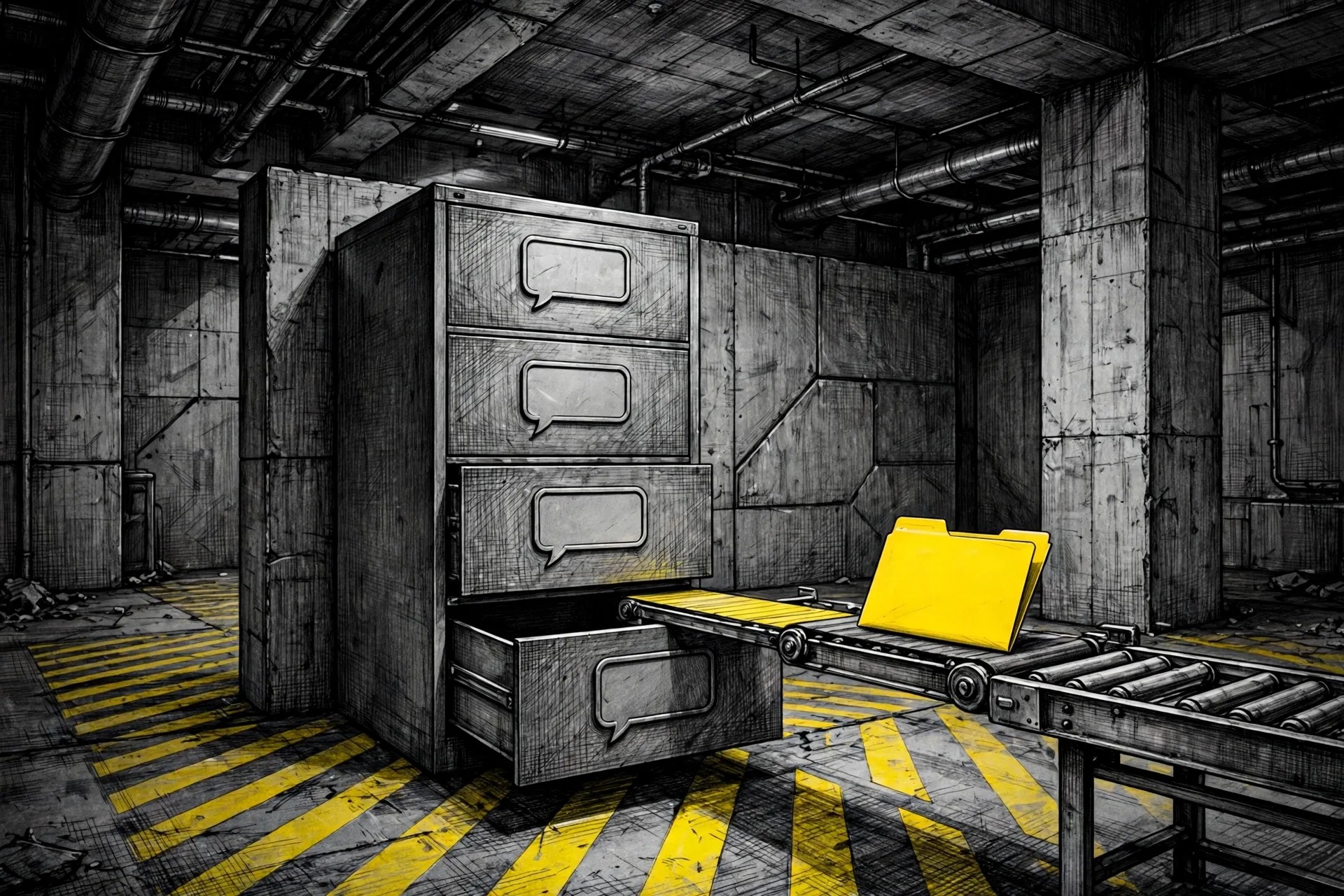
 El archivo maestro es el producto de este tutorial. Cada importación es solo una copia de él. Ilustración: Dirty Static
Antes de empezar
Decide qué merece viajar antes de extraer nada. Los buenos candidatos son datos que se mantienen verdaderos durante meses y dan forma a muchas respuestas. Los malos candidatos son estados de ánimo, suposiciones que un asistente hizo sobre ti y datos vinculados a un chat y a ningún otro.
Un límite da forma a todo el método. Lo que viaja es texto que puedes leer. Un resumen que un asistente escribió sobre ti no es una copia completa de lo que puede usar. OpenAI afirma que el resumen de memoria de ChatGPT es una vista de alto nivel y no necesariamente incluye cada detalle o fuente a la que la Memoria puede referirse. Espera pérdida, planifica revisar y conserva el archivo maestro como tu registro de lo que debería haberse movido.
Paso 1: Construye el archivo maestro
Acción: crea un archivo de texto simple llamado memory-port.txt en una carpeta que controlas, y pega los encabezados abajo. Deja las secciones vacías por ahora. Las llenarás desde tu asistente de origen en el Paso 2 y las limpiarás en el Paso 3.
ROLE AND CONTEXT
Facts about my work and my situation that stay true for months.

ACTIVE PROJECTS
Each project on its own line, with its name and one line on its current state.

PEOPLE AND TERMS
Names, spellings and terms I use often, with one short note on each.

HOW TO ANSWER ME
Tone, length, format and language rules I want in most answers.

FACTS TO REMEMBER
Durable preferences and facts, one per line.

NEVER ASSUME
Claims assistants have made about me that are wrong or out of date.
Resultado esperado: tienes un marco vacío con seis secciones. La última sección se ve extraña y se gana su lugar. Decirle a un asistente nuevo qué no asumir detiene el error de importación más común, donde una línea incorrecta de resumen se copia hacia adelante como verdad durante años.
Paso 2: Extrae la memoria de tu asistente actual
Acción: usa solo la ruta para el asistente que usas ahora, y pega el resultado en las secciones correspondientes de tu archivo maestro. Donde una ruta te diga que ejecutes una instrucción, ejecuta la instrucción en un chat nuevo en el asistente de origen. Los flujos de importación en los Pasos 4 y 5 aportan su propia instrucción, y esa instrucción también funciona como instrucción de extracción aquí.
ChatGPT. Abre Settings, luego Personalization, luego Memory. Lee el resumen de memoria o la lista de memorias guardadas que tu cuenta muestra, y copia los elementos que quieres en el archivo. OpenAI señala que los controles varían según el plan, la región y la plataforma, y que el resumen puede omitir detalles. También pregúntale a ChatGPT en un chat qué recuerda sobre ti, y compara esa respuesta con la lista de ajustes. Luego copia tus instrucciones personalizadas del área de Personalization en la sección HOW TO ANSWER ME, ya que las instrucciones personalizadas son orientación que tú escribiste y la memoria es contexto que ChatGPT construyó. La exportación de datos bajo Settings, luego Data controls, luego Export data es un archivo separado. OpenAI describe el ZIP descargado como tu historial de chats y otros datos relevantes de la cuenta, y su página de exportación no lo presenta como una lista de memoria. Úsalo como respaldo, no como la fuente para este archivo.
Claude. Abre Settings, luego Your Claude, y selecciona Manage junto a Your memory para leer lo que Claude guarda, o abre Settings, luego Memory donde aparezca ese diseño. Copia las entradas que quieres. Anthropic también sugiere pedirle a Claude que escriba sus memorias sobre ti textualmente, exactamente como aparecen en su memoria. Guarda esa respuesta como una nota de origen y compárala con el panel antes de confiar en cualquiera de los dos.
Gemini. Copia tus Instructions for Gemini, a las que puedes llegar mediante Settings and help, luego Personal Intelligence, luego Instructions for Gemini, o en gemini.google.com/saved-info en los diseños que usan esa dirección. Esas instrucciones son la parte que escribiste con tus propias palabras. Gemini también aprende de chats pasados cuando Memory está activado, y esa capa no tiene una lista única para copiar. Ejecuta la instrucción de extracción en un chat de Gemini y trata la respuesta como un borrador para revisar, de la misma manera que la respuesta de ChatGPT arriba.
Grok. La memoria de Grok descansa en el interruptor Personalize Grok with your conversation history en Settings, luego Data Controls, un control aún marcado como Beta en los ajustes documentados. Grok no tiene panel de memoria ni caja de importación o exportación de memoria en la documentación de xAI reunida para este tutorial. Ejecuta la instrucción de extracción en un chat nuevo de Grok y trata la respuesta como texto borrador sin verificar. La descarga de datos de la cuenta en accounts.x.ai/data es un archivo completo de la cuenta en forma JSON. Puede servir como respaldo de tus chats, pero no es una lista de memoria legible y no llenará tu archivo maestro por su cuenta.
Resultado esperado: tu archivo maestro ahora contiene texto en borrador bajo la mayoría de los encabezados. Contendrá repeticiones, datos obsoletos y al menos una afirmación que no recuerdas haber enseñado a nadie. Ese desorden es normal. El Paso 3 existe porque la extracción es la parte fácil.
 Un archivo, cuatro puertas: dos puertas tienen un escritorio de importación dentro, y dos necesitan que entregues la carpeta en un chat. Ilustración: Dirty Static
Paso 3: Limpia el archivo maestro
Acción: edita el archivo línea por línea. Mantén un dato por línea. Elimina cualquier dato que no puedas confirmar desde tu propio conocimiento. Mueve afirmaciones incorrectas u obsoletas a NEVER ASSUME en lugar de dejarlas en una sección de datos. Acorta las notas de proyecto a un nombre y un estado actual. Recorta cualquier línea sobre una persona que no seas tú a menos que esa persona estaría bien con que la línea viviera en cuatro sistemas de empresas.
Resultado esperado: el archivo se lee como un resumen corto que un extraño inteligente podría usar en el primer día. Si una línea te avergonzaría cuando se leyera en una llamada de ventas, no pertenece a un archivo construido para pegar.
Paso 4: Carga el archivo en Claude
Acción: usa este paso cuando Claude sea el destino. Abre Claude en la web o en Claude Desktop y ve a Settings, luego Your Claude, y selecciona Start import. Donde tu diseño muestra la ruta más antigua, Memory está bajo Settings, luego Memory, o bajo Settings, luego Capabilities. Copia la instrucción que Claude ofrece, ejecútala en tu asistente de origen si aún no has extraído tu memoria, y luego vuelve a Claude, pega el texto de tu archivo maestro limpio en la caja de importación en lugar de la respuesta en bruto, y selecciona Add to memory. Anthropic enumera la importación para planes Free, Pro, Max, Ultra, Team y Enterprise.
Resultado esperado: Claude extrae puntos clave del texto pegado y los guarda como entradas únicas de memoria que puedes revisar en el panel de memoria. Anthropic llama experimentales a las importaciones de memoria y aún en desarrollo activo, y advierte que Claude puede no siempre incorporar memorias importadas con éxito. También señala que la memoria de Claude apunta a temas de trabajo, así que los detalles personales sin vínculo con el trabajo pueden no conservarse. Lee cada entrada que cree antes de dar la mudanza por terminada.
Paso 5: Carga el archivo en Gemini
Acción: usa este paso cuando Gemini sea el destino. Ve a gemini.google.com, abre Settings en la parte inferior y selecciona Import memory to Gemini. Copia la instrucción que Google ofrece. Ejecuta esa instrucción en tu asistente de origen, copia su respuesta, y luego vuelve a Gemini, pega la respuesta en el campo de texto y selecciona Add memory. Google afirma que después de la importación, Gemini crea un hilo de chat nuevo e integra el contenido para que pueda recordar los detalles en chats posteriores.
Si limpiaste un archivo maestro en el Paso 3, pega una copia de ese texto limpio cuando el flujo pida la respuesta, y conserva el archivo original intacto fuera de Gemini.
Resultado esperado: el hilo de chat nuevo muestra el contenido importado en Gemini. Revísalo contra tu archivo y corrige cualquier línea que haya cambiado de forma en tránsito. Google limita esta función a una Cuenta de Google personal y a usuarios que tienen 18 años o más, y enumera el Espacio Económico Europeo, Suiza y el Reino Unido como lugares donde no está disponible. También está ausente de Gemini en Google Messages, Gemini en Chrome y Gemini en Android XR.
Google ofrece un segundo movimiento separado en la misma pantalla. Bajo Import chats, selecciona Add y sube un ZIP de chats exportados desde la otra plataforma, hasta 5 GB por archivo y hasta cinco archivos ZIP por día. Los chats importados llegan a tu actividad y pueden continuarse en Gemini. Ese es un movimiento de historial de chats, no un movimiento de memoria, y este tutorial no lo necesita para que el archivo de memoria funcione.
Paso 6: Carga el archivo en ChatGPT
Acción: usa este paso cuando ChatGPT sea el destino. OpenAI no documenta ninguna caja de importación de memoria para ChatGPT, así que trabaja en dos partes. Primero, abre Settings, luego Personalization, luego Custom Instructions donde tu cuenta muestra ese control, y pega la sección HOW TO ANSWER ME, recortada para que quepa. Esas instrucciones guían cada respuesta y son las reglas más fuertes que posees en ChatGPT. Segundo, abre un chat nuevo, pega el resto de tu archivo limpio y pídele a ChatGPT que recuerde los datos en él, una sección a la vez si el archivo es largo.
Resultado esperado: ChatGPT confirma lo que guardó, y los elementos guardados empiezan a aparecer bajo Settings, luego Personalization, luego Memory. Abre esa página después del chat y lee la lista. Cualquier dato que no haya llegado debería declararse de nuevo en una solicitud corta y simple, como pedirle a ChatGPT que recuerde un dato nombrado sobre un proyecto nombrado. Un archivo pegado que obtuvo una respuesta amable pero ninguna entrada guardada no ha sido importado, diga lo que diga el chat.
Paso 7: Carga el archivo en Grok
Acción: usa este paso cuando Grok sea el destino. Abre Settings, luego Data Controls, y confirma que Personalize Grok with your conversation history está activado, ya que la personalización de Grok descansa en tu historial de conversación. Luego abre un chat nuevo, pega tu archivo limpio en partes, y después de cada parte pídele a Grok que recuerde esos datos y que los use en chats posteriores. Mantén cada pegado lo bastante corto para que Grok pueda repetirte los datos en su respuesta.
Resultado esperado: Grok repite los datos sin errores nuevos. Trata ese eco como un recibo para ese chat, no como prueba de un panel de memoria guardada, porque xAI no documenta ningún panel donde puedas auditar el resultado línea por línea. Las revisiones de Verificación abajo importan más para Grok que para cualquier otro destino, y una falla allí significa que pegas esa sección de nuevo en un chat fresco en lugar de discutir con el antiguo.
Verificación
Inicia un chat nuevo en el destino y haz tres preguntas que solo el archivo puede responder: una sobre tu rol, una sobre un proyecto activo por nombre y una que pruebe una regla de tono de HOW TO ANSWER ME. Luego pregúntale al asistente qué recuerda sobre ti, y compara la respuesta con el archivo maestro, sección por sección.
En Claude y ChatGPT, también abre el panel o lista de memoria descritos en sus pasos y lee las entradas reales. En Gemini, abre el hilo de chat nuevo que la importación creó y la página de instrucciones, y revisa ambos. Una respuesta alegre en un chat puede apoyarse en el texto pegado solo en ese chat. Una entrada correcta en la lista de ajustes es la evidencia de que la memoria, y no solo el contexto, se movió.
Corrige cada hueco en este orden. Corrige primero el archivo maestro. Luego corrige el destino, editando su entrada donde un panel lo permita o declarando el dato de nuevo en un chat fresco. Si corriges solo el destino, la próxima transferencia llevará el error antiguo hacia adelante de nuevo.
Solución de problemas
| Problema | Causa probable | Solución |
|---|---|---|
| La respuesta de origen omite datos que sabes que usó | El resumen de memoria es una vista parcial, como afirma OpenAI para ChatGPT, o la capa aprendida no tiene lista para copiar | Copia la lista de ajustes y la respuesta del chat, fusiónalas a mano y conserva solo datos que puedas confirmar |
| No aparece Start import en Claude | El diseño de la cuenta difiere, o el plan o la versión de la aplicación no muestra la función | Revisa Settings, luego Your Claude, luego Settings, luego Memory y Settings, luego Capabilities. Prueba la aplicación web o Claude Desktop, donde Anthropic enumera la importación |
| Claude conservó datos de trabajo y eliminó datos personales | La memoria de Claude apunta a temas de trabajo, en su propia advertencia | Declara el dato personal de nuevo en un chat vinculado a tu contexto de trabajo, o acepta la pérdida y conserva ese dato en tu archivo maestro para otras herramientas |
| No aparece ninguna opción de importación en Gemini | La cuenta es una cuenta de trabajo, escuela o supervisada, o la región está excluida | Usa una Cuenta de Google personal si tienes una. Si vives en una región excluida, carga el archivo pegándolo en un chat de Gemini y guardando reglas clave como Instructions for Gemini |
| ChatGPT respondió con gracias pero no guardó nada | Un pegado en un chat es contexto para ese chat, no una memoria guardada, hasta que ChatGPT lo guarda | Pide un dato a la vez con una solicitud simple de recordar, y luego lee Settings, luego Personalization, luego Memory para confirmar cada entrada |
| El asistente nuevo repite un error antiguo con confianza | El resumen de origen llevaba una afirmación incorrecta y el destino la copió como dato | Mueve esa afirmación a NEVER ASSUME en el archivo maestro, elimina la entrada incorrecta en el destino y declara el dato correcto de nuevo |
| Grok parece olvidar el archivo en un chat nuevo | La personalización desde el historial de conversación está desactivada, o el chat pegado salió del historial del que se apoya | Activa el interruptor de personalización en Data Controls y pega las secciones centrales de nuevo en el chat nuevo, empezando con rol y proyectos |
| Los chats importados en Gemini no se subirán | El archivo supera el límite de tamaño o no es un ZIP | Divide la exportación como permita la herramienta de origen, mantén cada ZIP en 5 GB o menos, y permanece dentro de cinco archivos ZIP por día |
Próximos pasos
Conserva el archivo maestro donde conservas otros registros de proyecto, y actualízalo cuando un proyecto termine o una regla cambie. Una edición de dos minutos a ese único archivo ahorra una extracción fresca la próxima vez, y las extracciones solo se vuelven menos completas a medida que los resúmenes se apilan sobre resúmenes.
Cuando una habilidad o un conjunto de instrucciones permanentes se demuestre en un asistente, guárdalo junto al archivo de memoria en la misma carpeta. Juntos forman un kit pequeño de transferencia: quién eres, en qué estás trabajando y cómo quieres que se haga el trabajo, en texto que ninguna empresa única controla. Ese kit, actualizado unas veces al año, es lo que hace que el próximo cambio sea una tarea de minutos en lugar de una semana de correcciones pequeñas.
Datos verificados contra páginas del Centro de ayuda de OpenAI sobre memoria en ChatGPT y sobre exportar historial y datos de ChatGPT, la página de ayuda de Gemini Apps de Google sobre importar desde otras plataformas de IA, e informes del artículo del Centro de ayuda de Anthropic sobre importar y exportar memoria de Claude, el 11 de noviembre de 2026. Las rutas de Grok se verificaron contra ajustes de xAI documentados para grok.com y la página de datos de la cuenta de xAI. Este procedimiento se verificó contra esos documentos y no se presentó como una ejecución de prueba personal.
Fuentes
- OpenAI, Help Center: Memory in ChatGPT
- OpenAI, Help Center: Exporting your ChatGPT history and data
- Anthropic, Help Center: Import and export your memory from Claude
- Google, Gemini Apps Help: Import from other AI platforms to Gemini Apps
- xAI, Grok FAQ and grok.com Data Controls: Personalize Grok with your conversation history, and Export Account Data
- Ilustraciones: Dirty Static
FIN DE LA TRANSMISIÓN
Mantén la curiosidad. Cuestiónalo todo.

